

WordPressを利用していると、「アップデートしてください」という通知を目にすることがあります。
しかし、「すぐ更新しても大丈夫?」「何が変わるの?」「更新すると不具合が起きない?」と、不安に感じたことがある方も多いのではないでしょうか。
WordPressアップデートは、ウェブサイトを安全かつ安定して運営するために欠かせない作業です。
一方で、アップデートにはWordPress本体(コア)・テーマ・プラグインなど複数の種類があり、それぞれ役割や更新時の注意点が異なります。
この記事では、WordPressアップデートの基本的な仕組みから、コア・テーマ・プラグインの違い、更新前後に確認したいポイントまでを分かりやすく解説します。
安全にアップデートを行うための考え方も紹介していますので、これから保守を始める方や企業サイトを管理している方はぜひ参考にしてください。
結論
WordPressアップデートは、セキュリティ対策や不具合の修正、機能改善のために行う重要な更新作業です。
アップデートの種類や特徴を理解し、更新前後の確認を行いながら、安全に進めることが大切です。
こんな方におすすめ
- WordPressアップデートとは何かを知りたい
- コア・テーマ・プラグインの違いを理解したい
- 更新前後に何を確認すれば良いか知りたい
- アップデートによる不具合をできるだけ避けたい
- 企業サイトを安全に運営したい
この記事で分かること
- WordPressアップデートの基本的な仕組み
- コア・テーマ・プラグインの違い
- メジャーアップデートとマイナーアップデートの違い
- 更新前後に確認するポイント
- 安全にアップデートを行うための考え方
WordPressアップデートとは
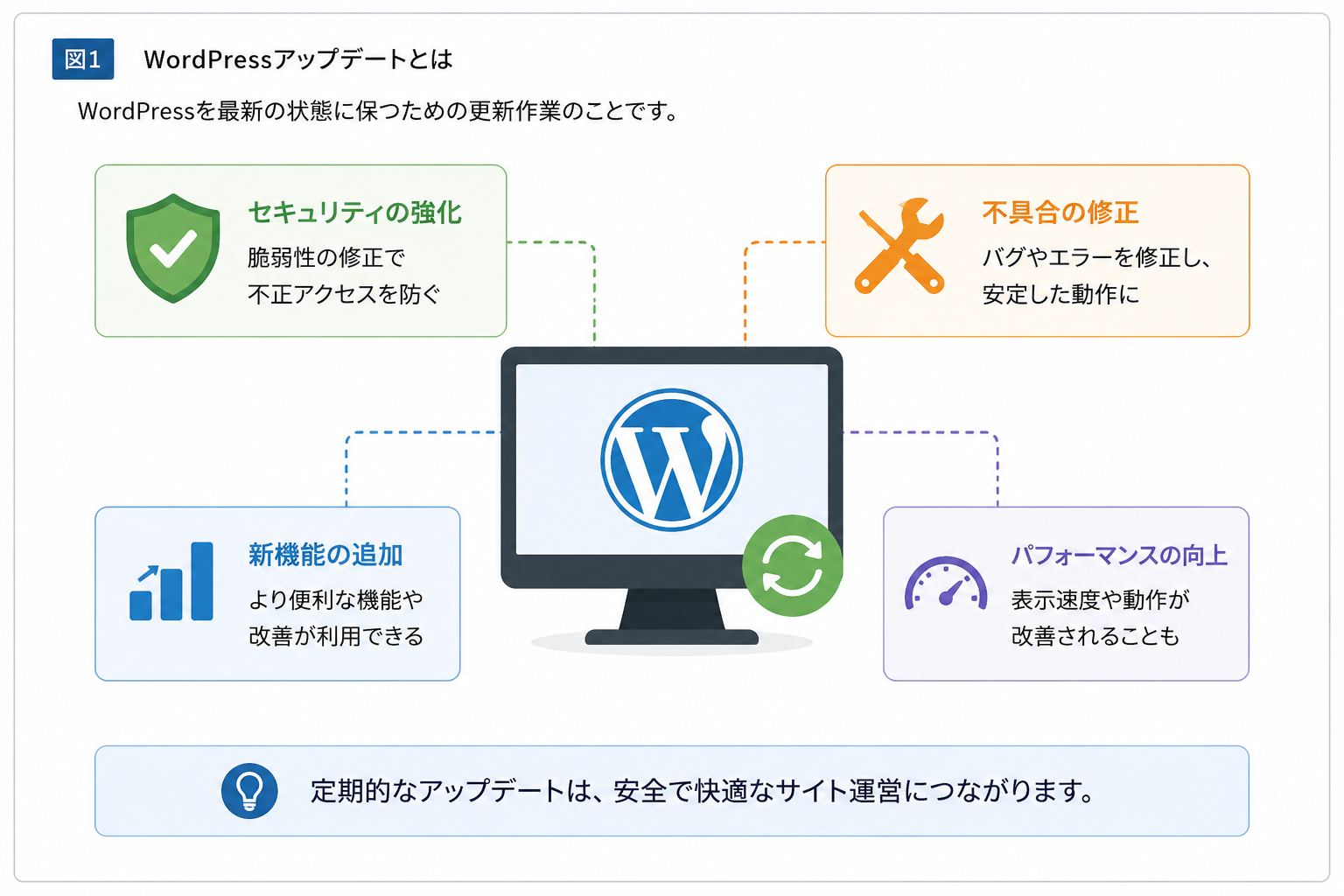
WordPressアップデートとは、ウェブサイトを安全かつ安定して運営するために行う更新作業です。
セキュリティ対策や不具合の修正、新機能の追加などを目的として、WordPressでは継続的にアップデートが提供されています。
WordPressを利用していると、管理画面に「更新してください」という通知が表示されることがあります。
これは、新しいバージョンが公開され、アップデートできる状態になっていることを知らせる通知です。

アップデートというと「新機能を追加するもの」というイメージを持たれることがありますが、実際にはセキュリティ対策や不具合の修正も重要な目的です。
そのため、WordPressを長く安全に運営するためには、アップデートを適切なタイミングで継続することが欠かせません。
なお、WordPressでアップデートの対象となるのは、WordPress本体(コア)だけではありません。
テーマやプラグインも定期的に更新されており、それぞれ適切に管理する必要があります。
ポイント
アップデートは「新機能を使うため」だけではなく、「安全に運営し続けるため」に行うものです。
更新通知が表示されたら無視するのではなく、どのような更新なのかを確認する習慣を付けることをおすすめします。
WordPressアップデートが必要な理由
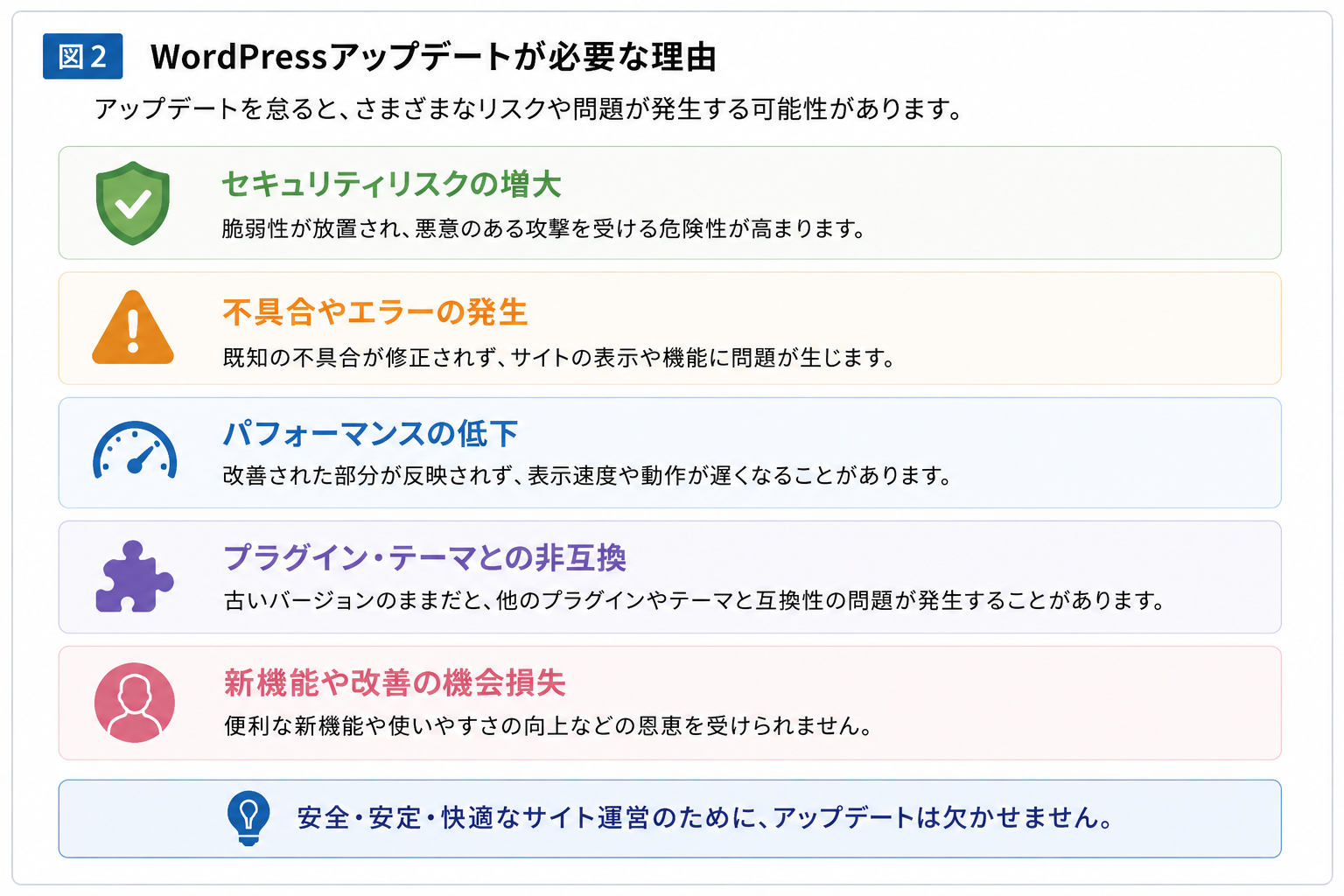
WordPressアップデートは、新機能を追加するためだけではありません。
ウェブサイトを安全かつ安定して運営するために、継続的なアップデートが提供されています。
セキュリティを維持するため
WordPressは世界中で利用されているCMSであるため、脆弱性が発見されることがあります。
アップデートには、こうした脆弱性への対策が含まれていることが多く、セキュリティを維持するためにも重要な作業です。
不具合を修正するため
アップデートでは、利用者から報告された不具合や動作上の問題が修正されます。
継続的に更新することで、より安定した環境でWordPressを利用できるようになります。
新機能や改善を利用するため
メジャーアップデートでは、新しい機能や編集機能の改善、パフォーマンス向上などが追加されることがあります。
より快適にWordPressを利用するためにも、アップデートは重要な役割を果たしています。
ポイント
アップデートは基本的に行うべきですが、メジャーアップデートでは更新を急がなくてもよい場合があります。
利用テーマやプラグインがアップデートに対応しているかを確認してからが安全です。
利用しているテーマやプラグインの対応状況を確認し、バックアップを取得した上で、安全なタイミングで更新することをおすすめします。
WordPress公式でも、アップデートはセキュリティや品質を維持するために重要な仕組みとして案内されています。
詳しくは、WordPress公式ドキュメントも参考にしてください。
参考:WordPress公式「自動バックグラウンド更新の設定」
WordPressアップデートの種類
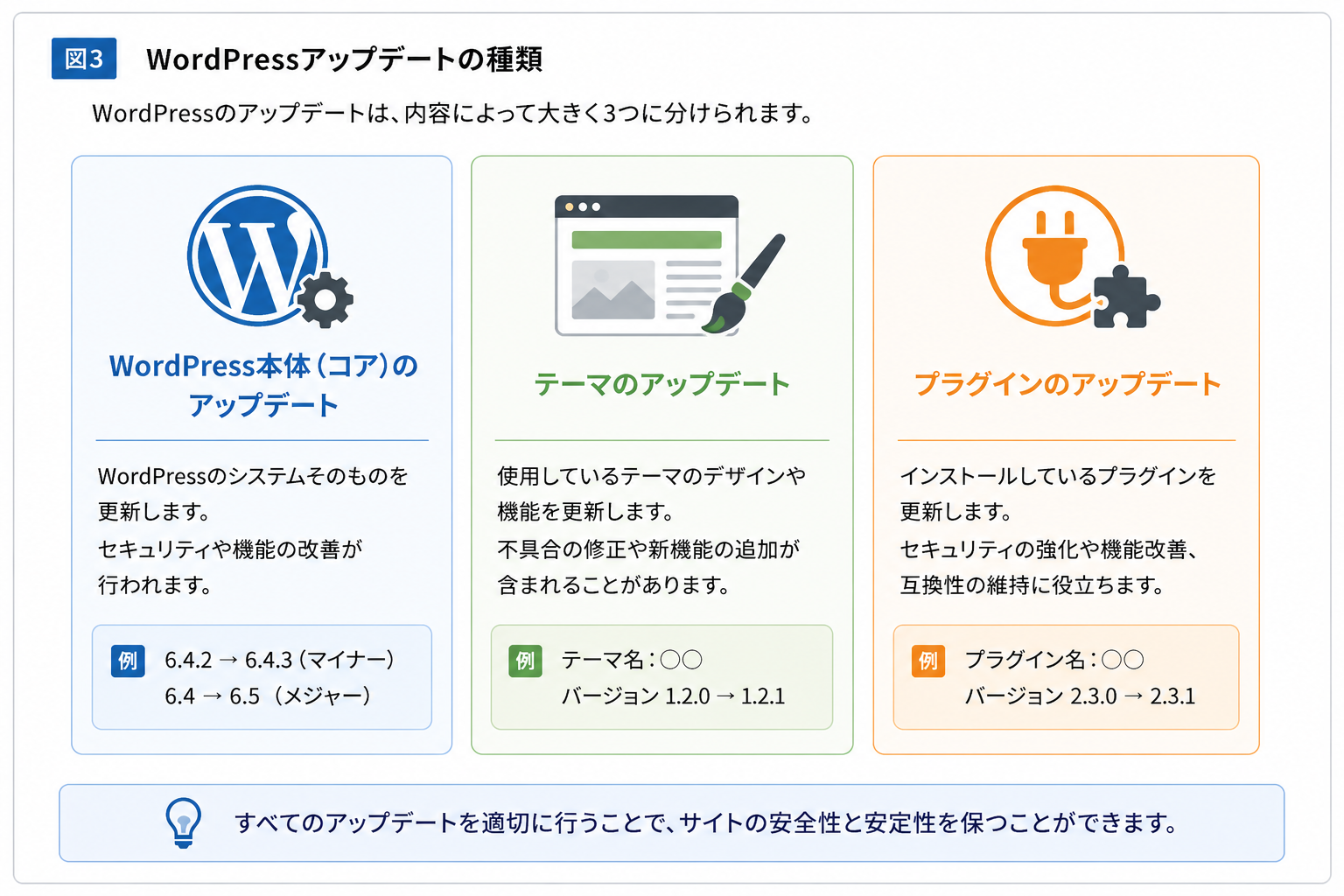
WordPressでアップデートの対象となるのは、WordPress本体(コア)だけではありません。
テーマやプラグインも継続的に更新されており、それぞれ役割や更新内容が異なります。
どれか一つだけ更新すれば良いというわけではなく、それぞれ適切に管理することが重要です。
WordPress本体(コア)のアップデート
WordPress本体(コア)は、CMSそのものを動かしているシステムです。
セキュリティ対策や不具合の修正、新機能の追加などが行われ、WordPress全体に影響する重要なアップデートになります。
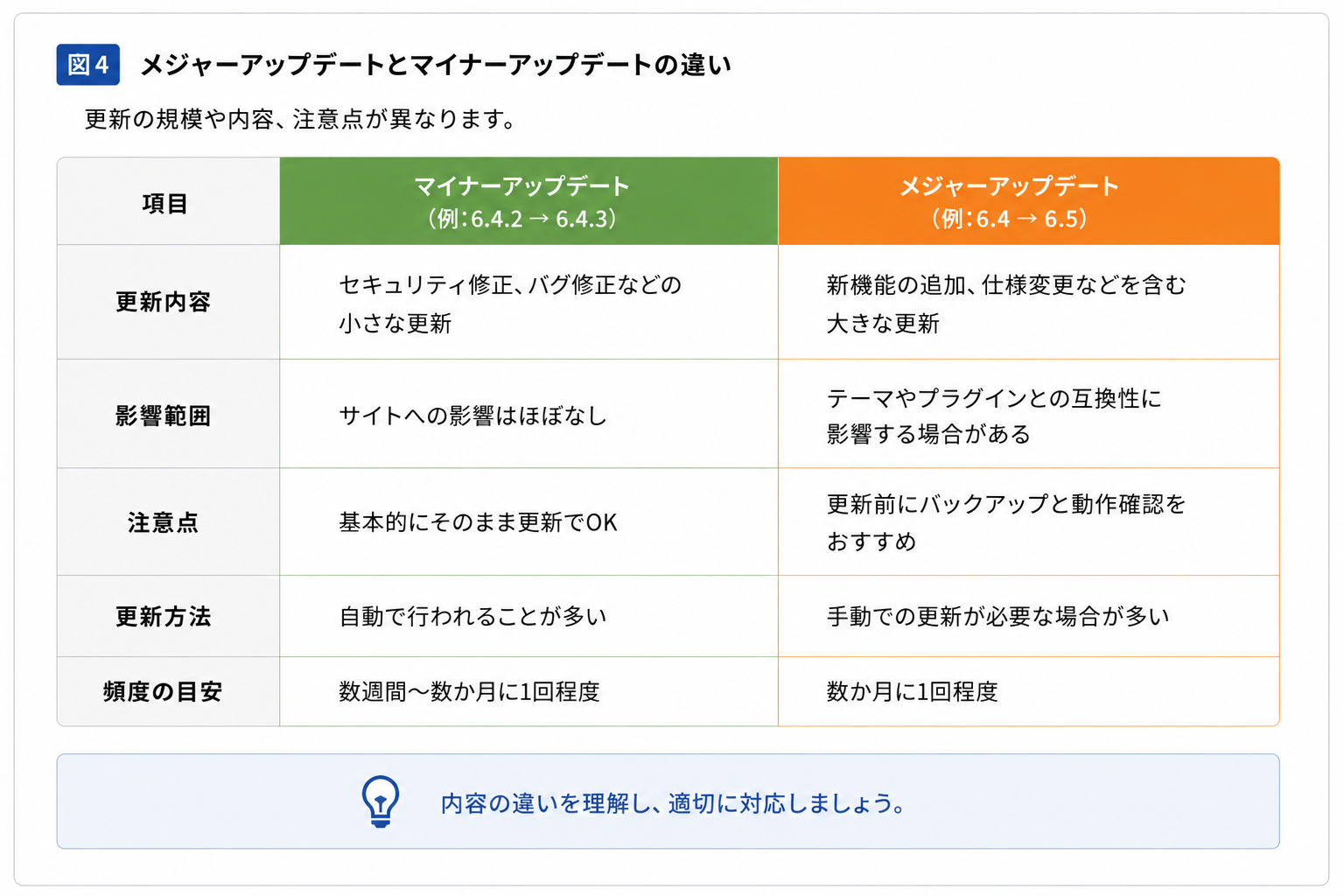
コアアップデートには、メジャーアップデートとマイナーアップデートの2種類があります。
それぞれ目的や更新タイミングが異なるため、違いを理解しておくことが大切です。
ポイント
マイナーアップデートはセキュリティ修正が含まれることが多いため、できるだけ早めの適用がおすすめ。
メジャーアップデートは新機能や仕様変更を含むため、テーマやプラグインの対応状況を確認してから更新します。
テーマのアップデート
テーマのアップデートでは、不具合の修正や機能改善、WordPress本体への対応などが行われます。
特にWordPressのメジャーアップデート後は、テーマ側でも対応版が公開されることがあります。
テーマの更新
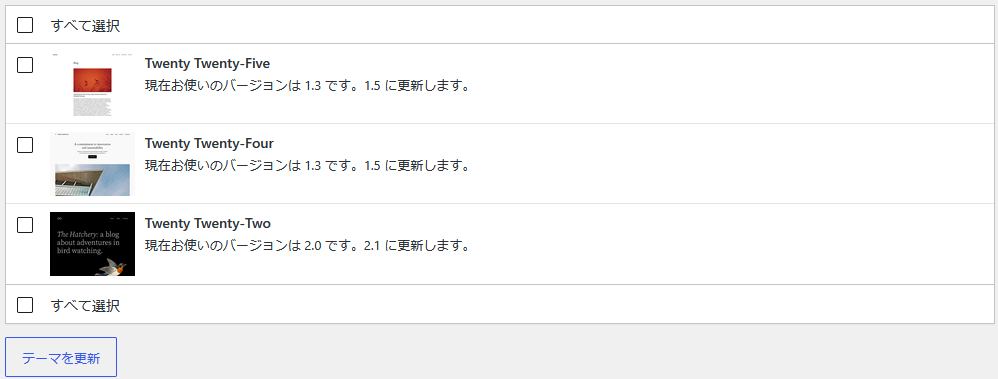
WordPressの管理画面、ダッシュボード > 更新 からテーマの更新情報も確認できます。
ただ、このお知らせは主にWordPress公式テーマの場合です。
ご自身で利用しているテーマの開発元にてテーマ更新方法はご確認ください。
また、オリジナルテーマでサイト運用をしている場合、テーマの更新という概念がないかもしれません。
その場合、WordPressアップデートやPHPアップデートが必要な際には、サイト制作会社さんに互換性やアップデートの必要有無をご確認ください。
プラグインのアップデート
プラグインのアップデートでは、セキュリティ対策や不具合修正、新機能の追加、WordPressへの対応などが行われます。
利用しているプラグインが多いほど、定期的な更新が必要になります。
特にセキュリティ系のプラグインは更新頻度も高いため気にしておきましょう。
プラグインの更新のお知らせ
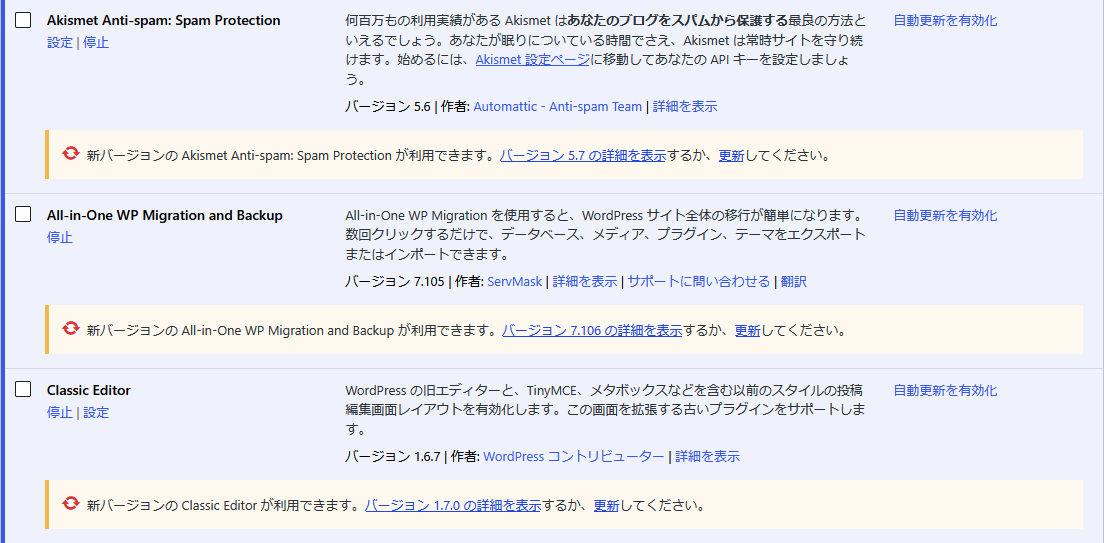
プラグインが最新バージョンではない場合、上図のようにプラグイン一覧画面に通知が出ます。
「更新」をクリックすることで最新版にアップデートされますが、WordPress・PHPのバージョンとの互換性を確認してから更新するとより安全です。
詳細からプラグインの更新情報も確認できるので、心配な場合は更新内容まで確認すると良いでしょうあ。
WordPressの自動更新について
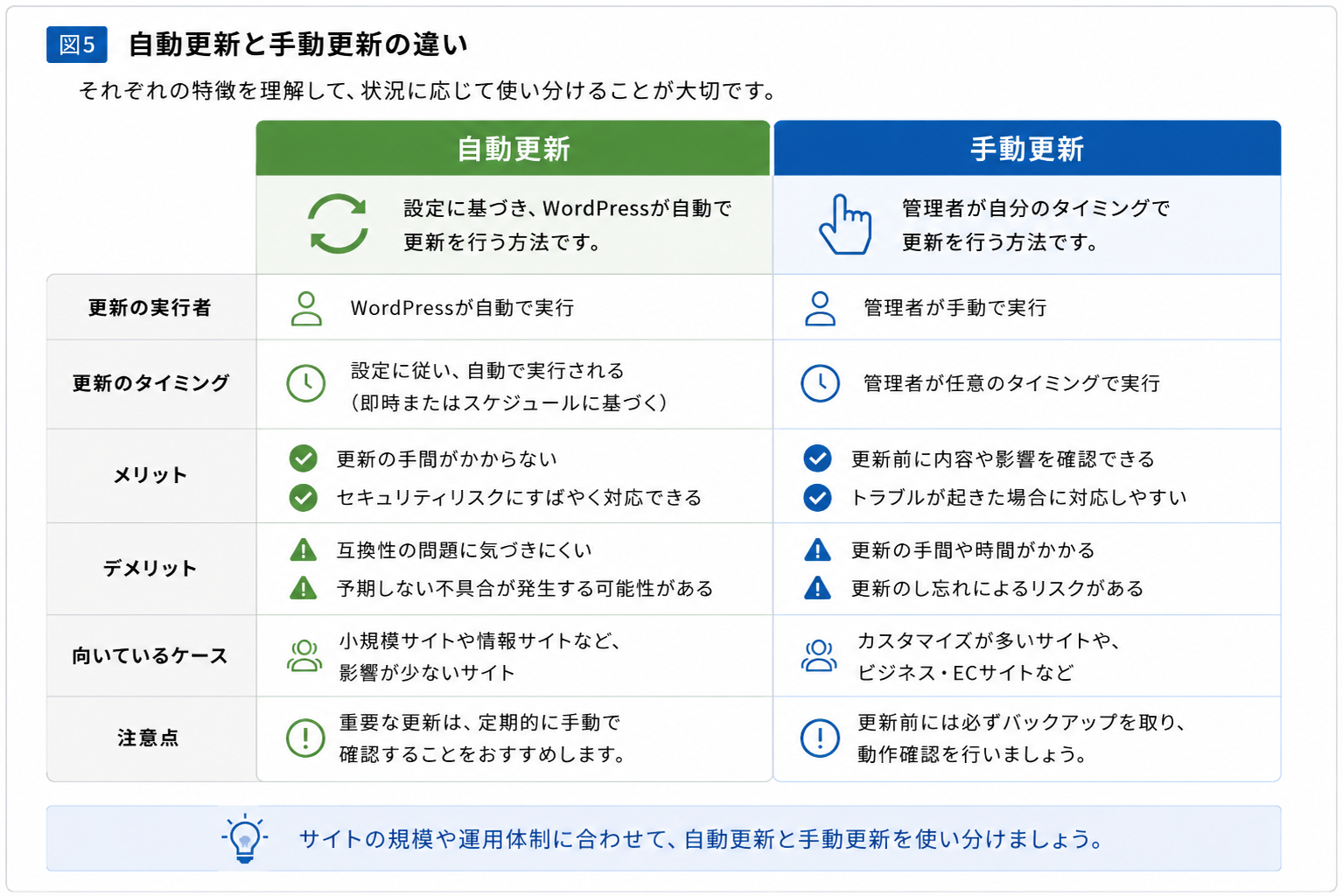
WordPressでは、自動更新に対応しているアップデートもあります。
ただし、自動更新を有効にするかどうかは、ウェブサイトの運営方針や利用しているテーマ・プラグインに応じて判断することが大切です。
WordPressの管理画面、ダッシュボード > 更新 から以下のように自動更新を設定できます。
マイナーアップデートのみ自動更新

メジャーアップデートも自動更新
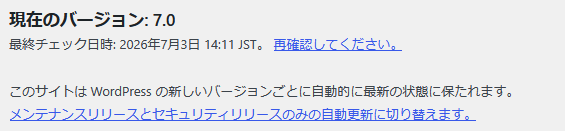
次の章では、安全にアップデートを行うために、更新前に確認しておきたいポイントを紹介します。
WordPressアップデート前に確認すること
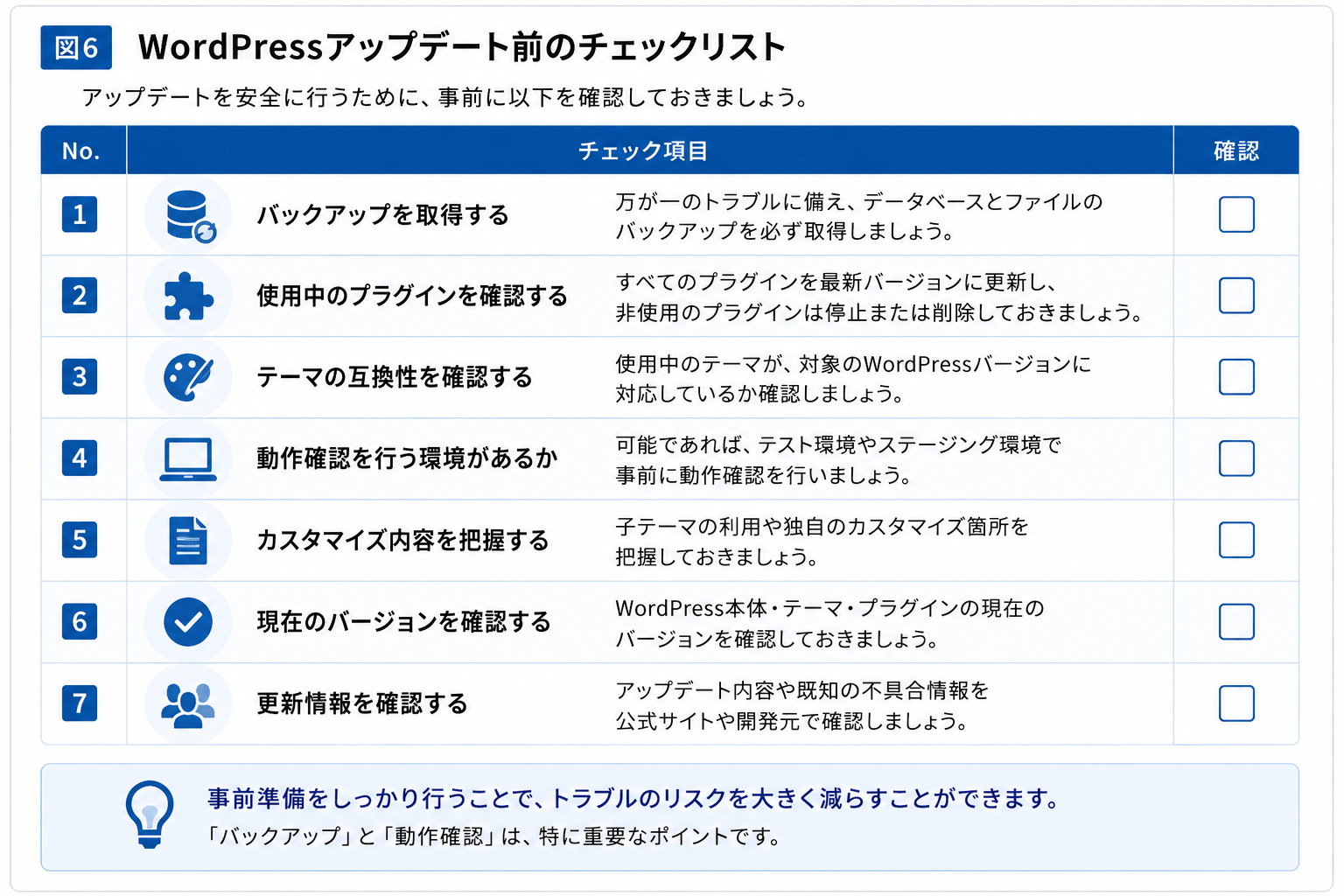
WordPressアップデートは安全に運用するために事前の確認が重要です。
特に企業サイトや運用中のウェブサイトでは、トラブルに備えて準備をしてからアップデートを行いましょう。
バックアップを取得する
アップデート前には、必ずファイルとデータベースのバックアップを取得しておきましょう。
万が一不具合が発生した場合でも、バックアップがあれば元の状態へ戻せる可能性があります。
テーマ・プラグインの対応状況を確認する
利用しているテーマやプラグインが最新のWordPressへ対応しているかを確認しましょう。
特にメジャーアップデートでは、開発元から対応版が公開されるまで待った方が安全な場合もあります。
PHPバージョンやサーバー環境を確認する
WordPressには推奨されるPHPバージョンがあります。
古いPHP環境では正常に動作しない場合があるため、サーバー環境もあわせて確認しておくと安心です。
更新するタイミングを決める
アップデートは、いつ実施するかも重要なポイントです。
アクセスが集中する時間帯や営業時間中に更新すると、不具合が発生した場合に利用者へ影響が及ぶ可能性があります。
また、金曜日の夕方や長期休暇前など、すぐに対応できないタイミングでのアップデートは避けることをおすすめします。
万が一トラブルが発生しても対応できるよう、担当者が作業できる時間帯を選ぶと安心です。
ポイント
私たちが保守を行う際は、更新ボタンを押す前に「今、アップデートするべきか」を必ず確認しています。
特にメジャーアップデートでは、公開直後ではなく数日〜数週間ほど利用者の報告やテーマ・プラグインの対応状況を確認してから適用することも少なくありません。
WordPressアップデート後に確認すること
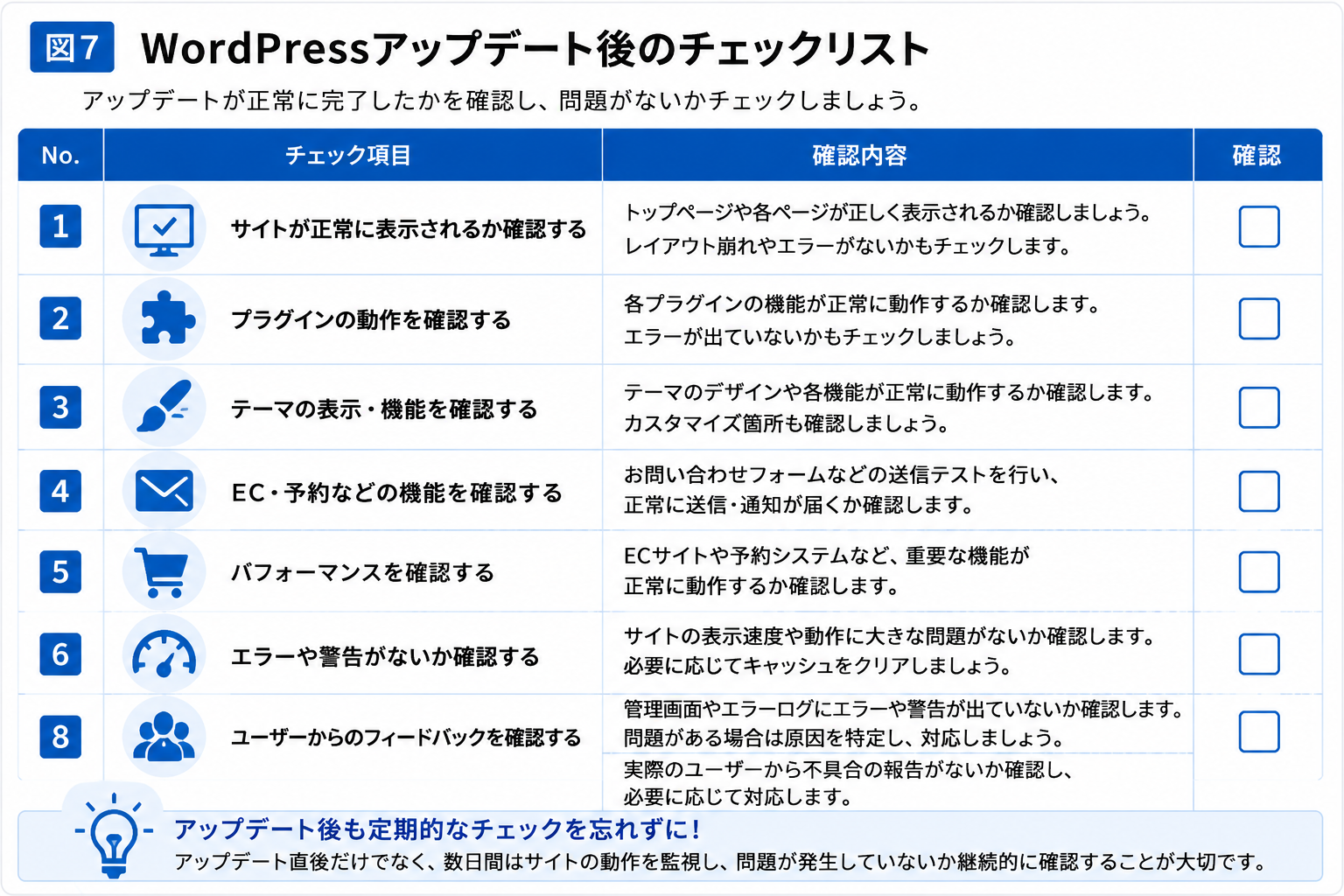
アップデートは更新ボタンを押して終わりではありません。
更新後にウェブサイトが正常に動作しているかを確認することで、万が一のトラブルにも早く気付くことができます。
ウェブサイトが正常に表示されるか確認する
トップページだけでなく、お問い合わせやブログ記事、固定ページなど、主要なページが正常に表示されるか確認しましょう。
表示崩れやエラーメッセージが出ていないかを確認することが大切です。
お問い合わせフォームを確認する
お問い合わせフォームや予約フォームなど、重要な機能は実際に送信テストを行うことをおすすめします。
画面は正常でも、メール送信ができなくなっているケースもあります。
管理画面にエラーが表示されていないか確認する
アップデート後は、WordPress管理画面にもログインし、エラーメッセージや更新失敗の通知が表示されていないか確認しましょう、テーマやプラグインに互換性の問題がある場合は、ここで気付けることがあります。
数日間は様子を見る
アップデート直後は問題がなくても、数日後に利用者から不具合の報告が入ることがあります。
アクセス状況やお問い合わせ内容も確認しながら、しばらくは注意して運用すると安心です。
特に企業サイトでは、すべてのページを確認することが理想ですが、ページ数が多いサイトでは現実的ではありません。
そのため、利用者への影響が大きい機能から優先して確認することをおすすめします。
- お問い合わせ・資料請求フォームが正常に送信できるか
- トップページや主要ページに表示崩れがないか
- 会員ログインや検索機能など、利用頻度の高い機能が正常に動作するか
- ECサイトの場合は購入・決済まで正常に行えるか
- WordPress管理画面にエラーや警告が表示されていないか
限られた時間ですべてを確認することが難しい場合は、「止まると困る機能」から優先して確認することが実務では重要です。
利用者へ影響する機能を先に確認することで、万が一のトラブルにも素早く対応できます。
よくある質問
WordPressアップデートはすぐに行った方が良いですか?
マイナーアップデートはセキュリティ修正が含まれることが多いため、できるだけ早めの適用がおすすめです。
一方、メジャーアップデートはテーマやプラグインへの影響も考えられるため、対応状況を確認してから更新すると安心です。
アップデートするとデータは消えますか?
通常のアップデートで記事や固定ページなどのデータが削除されることはありません。
ただし、万が一のトラブルに備えて、更新前にはバックアップを取得しておくことをおすすめします。
自動更新を有効にしても大丈夫ですか?
サイトの運営方針によって異なります。
個人ブログでは便利な機能ですが、企業サイトでは更新後の動作確認が必要になることもあるため、自動更新の範囲を検討して設定すると安心です。
アップデートに失敗した場合はどうすれば良いですか?
まずはエラーメッセージを確認し、バックアップから復元できる状態かを確認しましょう。
原因が分からない場合は、無理に操作を続けず、制作会社や保守会社へ相談することをおすすめします。
テーマやプラグインも毎回更新した方が良いですか?
はい。WordPress本体だけでなく、テーマやプラグインもセキュリティ対策や不具合修正が行われています。
ただし、更新前にはバックアップを取得し、更新後は正常に動作しているか確認することが大切です。
安全なアップデートでウェブサイトを長く運営しよう
WordPressアップデートは、新機能を利用するためだけではなく、セキュリティ対策や不具合の修正、安定した運営のために欠かせない作業です。
WordPress本体だけでなく、テーマやプラグインも含めて適切に更新することで、安全なウェブサイト運営につながります。
また、アップデートは「更新すること」だけが目的ではありません。
更新前の準備や、更新後の動作確認まで行うことで、トラブルの発生を最小限に抑えることができます。
まずは現在の更新状況を確認してみましょう。
WordPress本体、テーマ、プラグインが最新の状態になっているかを確認し、更新前のバックアップや更新後の動作確認も習慣にすることで、安心してウェブサイトを運営できます。