

WordPressでウェブサイト運用をしていると、テーマやプラグインのアップデートやカスタマイズにあたり「バックアップは取っていますか?」と聞かれることがあります。
しかし、「何をバックアップすればいいの?」「プラグインだけで十分?」「復元はどうするの?」と、疑問に感じたことがある方も多いのではないでしょうか。
バックアップは、WordPressの保守・運用で最も重要な作業の一つです。
アップデートの失敗やプラグインの不具合、サーバートラブルなど、万が一の事態が発生した際も、バックアップがあれば元の状態へ復元できる可能性があります。
この記事では、WordPressバックアップの重要性から、現在主流となっているバックアッププラグイン、おすすめの保存方法、安全に復元するための考え方まで分かりやすく解説します。
これから保守を始める方や企業サイトを運営している方は、ぜひ参考にしてください。
結論
WordPressバックアップは、万が一のトラブルに備えるための「保険」です。
定期的にバックアップを取得し、復元できる状態を維持しておくことが、安全なウェブサイト運営につながります。
こんな方におすすめ
- WordPressバックアップの重要性を知りたい
- おすすめのバックアップ方法を知りたい
- バックアッププラグインを比較したい
- 復元(リストア)の考え方を知りたい
- 安心してWordPressを運営したい
この記事で分かること
- WordPressバックアップとは何か
- バックアップが必要な理由
- おすすめのバックアップ方法
- バックアッププラグインの選び方
- 安全な復元方法と運用のポイント
WordPressバックアップとは
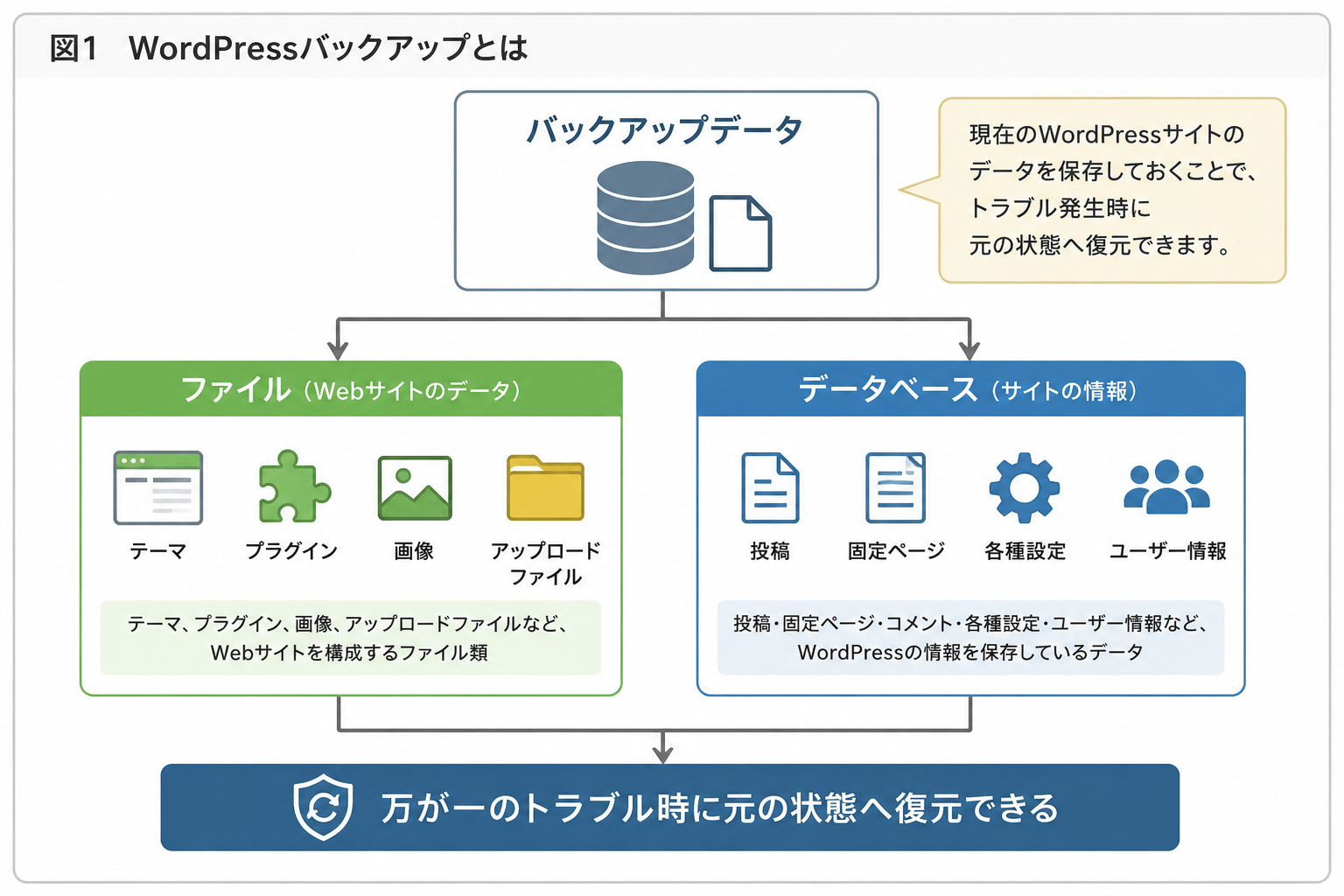
WordPressバックアップとは、ウェブサイトのデータをあらかじめ保存し、万が一トラブルが発生した際に元の状態へ復元できるようにするための仕組みです。
日頃から定期的にバックアップを取得しておくことで、アップデートの失敗やサーバートラブルなどにも落ち着いて対応できます。
バックアップとは「元に戻せる状態」を作ること
バックアップとは、現在のウェブサイトの状態を保存しておくことです。
トラブルが発生した際に、その時点の状態へ戻せるようにすることが目的であり、保守・運用では欠かせない作業の一つです。
WordPressでは、アップデートや設定変更、プラグインの追加など、さまざまな作業を行います。
万が一問題が発生した場合でも、バックアップがあれば以前の状態へ復元できる可能性があります。
バックアップするデータは大きく2種類
WordPressのバックアップでは、大きく分けて「ファイル」と「データベース」の2つを保存します。
- ファイル
テーマ・プラグイン・画像・アップロードファイルなど - データベース
投稿・固定ページ・コメント・各種設定・ユーザー情報など
どちらか一方だけでは完全なバックアップとはいえません。
ウェブサイトを元通りに復元するためには、ファイルとデータベースの両方を保存しておくことが重要です。
現在はプラグインによるバックアップが主流
以前はFTPソフトやデータベース管理ツールを利用して手動でバックアップを取得する方法が一般的でした。
現在では、定期実行やクラウド保存などに対応したバックアッププラグインが充実しており、多くのWordPressサイトで利用されています。
初心者の方でも運用しやすく、復元機能を備えたプラグインも多いため、これからバックアップを始める場合はプラグインの利用がおすすめです。
なぜWordPressバックアップが重要なのか
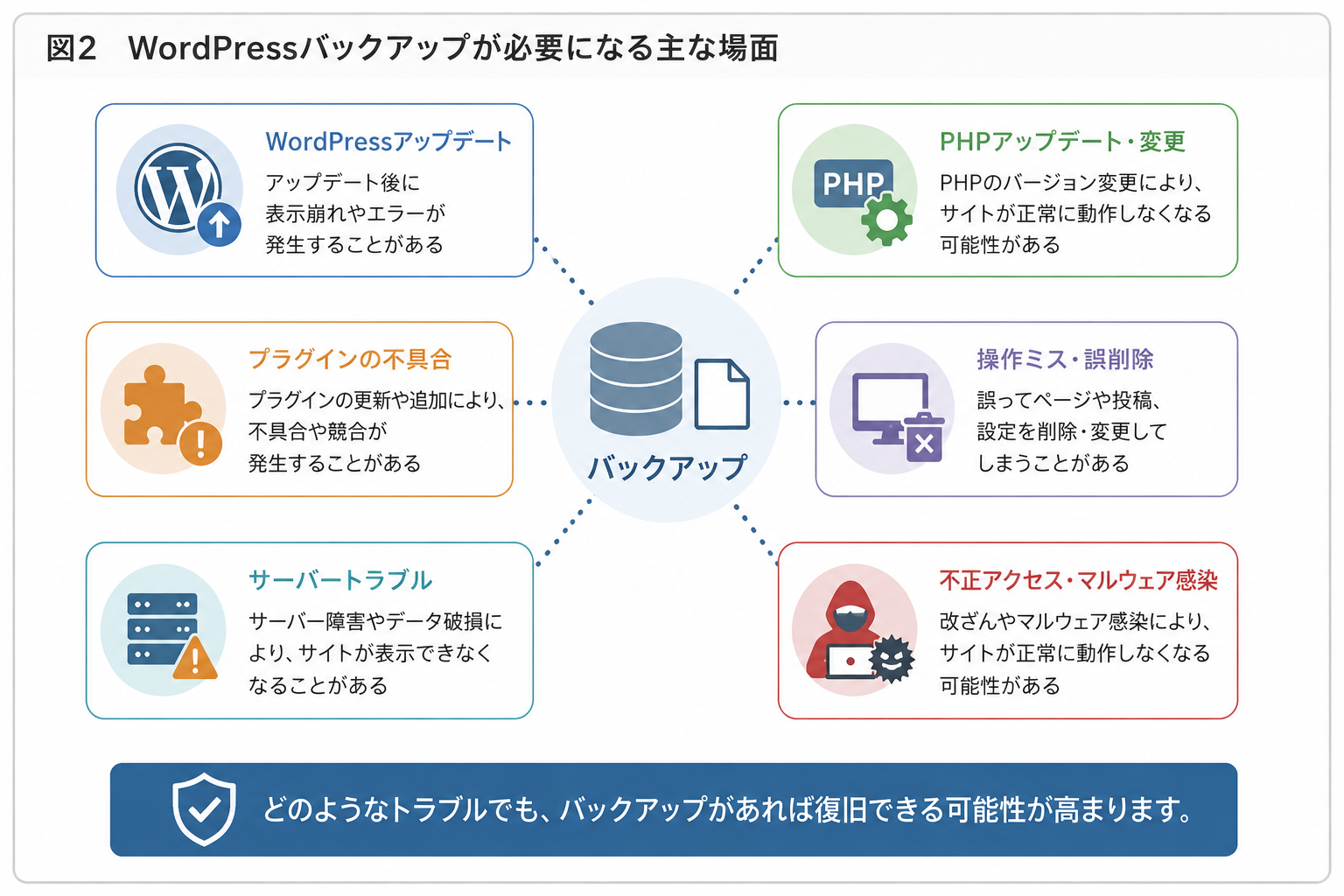
WordPressでは、日々の運用の中でさまざまなトラブルが発生する可能性があります。
万が一のときに慌てず対応するためにも、バックアップは「保険」として定期的に取得しておくことが大切です。
アップデートによる不具合に備えるため
WordPress本体やテーマ、プラグインのアップデートは、安全な運用のために欠かせません。
しかし、互換性の問題などによって表示崩れや機能停止が発生することがあります。
アップデート前にバックアップを取得しておけば、問題が発生した場合でも以前の状態へ戻せる可能性があります。
操作ミスやデータ削除に備えるため
誤ってページを削除したり、設定を変更してしまったりすることは珍しくありません。
特に複数人でサイトを運営している場合は、ヒューマンエラーによるトラブルも起こり得ます。
バックアップがあれば、大切なデータを失うリスクを最小限に抑えられます。
サーバートラブルやセキュリティ対策として
サーバー障害や不正アクセス、マルウェア感染など、自分では防ぎきれないトラブルが発生することもあります。
このような場合でも、正常な状態のバックアップがあれば、復旧までの時間を短縮できる可能性があります。
バックアップは「取得すること」より「復元できること」が重要
バックアップは取得して終わりにせず、必要なときに復元できるようにしておきましょう。
定期的にバックアップが正常に取得できているか確認し、復元方法も把握しておくことで落ち着いて対応できます。
ポイント
バックアップは万が一に備えるための重要な仕組みですが、どのようなトラブルでも完全に元の状態へ戻せるとは限りません。復元には時間がかかったり、一部のデータが失われたりする場合もあります。
そのため、「バックアップがあるから安心」ではあるものの、アップデートや設定変更は事前にバックアップを取得したうえで慎重に行い、復元が必要にならない運用を心掛けることが大切です。
WordPressバックアップの方法
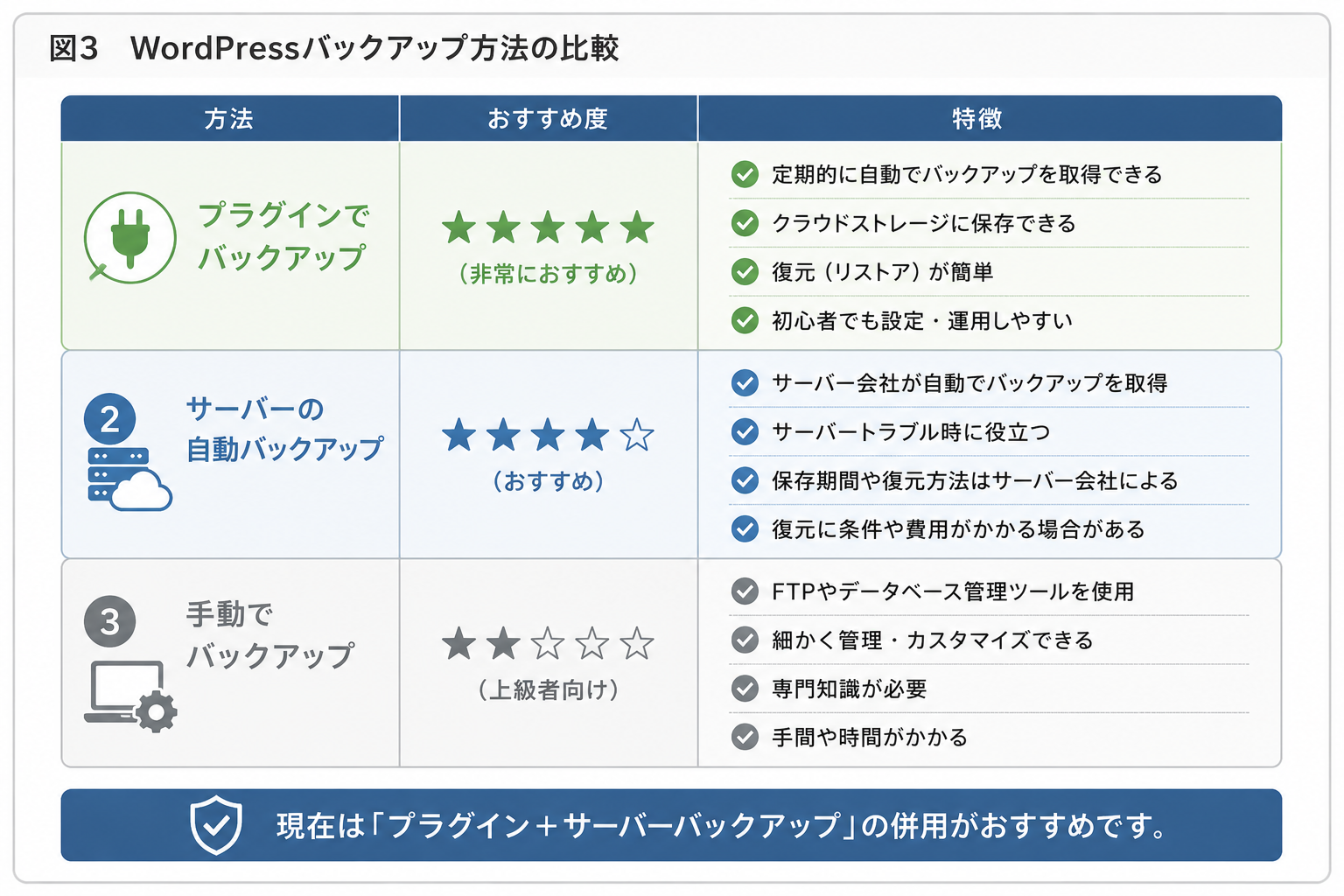
WordPressのバックアップには、主に「プラグイン」「サーバーの自動バックアップ」「手動」などの方法があり、現在では、手軽さや運用のしやすさから、バックアッププラグインを利用する方法が主流となっています。
バックアッププラグインを利用する
現在もっとも一般的な方法が、WordPressのバックアッププラグインを利用する方法です。
定期的な自動バックアップやクラウドストレージへの保存、復元機能などを備えたプラグインも多く、初心者でも導入しやすいことが特長です。
特別な知識がなくても運用できるため、個人サイトから企業サイトまで幅広く利用されています。
サーバーの自動バックアップを利用する
レンタルサーバーによっては、自動バックアップ機能が標準で提供されている場合があります。
サーバー障害や誤操作などに備えられる便利な機能ですが、保存期間や復元方法、利用条件はサーバー会社によって異なります。
サーバーのバックアップ機能だけに頼るのではなく、WordPress側でも定期的にバックアップを取得しておくと安心です。
手動でバックアップする
FTPソフトでファイルを保存し、データベースをエクスポートする方法です。
細かな管理ができる一方で、専門知識が必要となるため、主に制作会社やシステム管理者が利用する方法となっています。
おすすめは「プラグイン+サーバーバックアップ」の併用
自分の環境に合わせてバックアップ方法を選ぶ形で良いと思いますが、バックアッププラグインを基本とし、サーバーの自動バックアップも併用することで、より安心して運用する方法がおすすめです。
おすすめのWordPressバックアッププラグイン
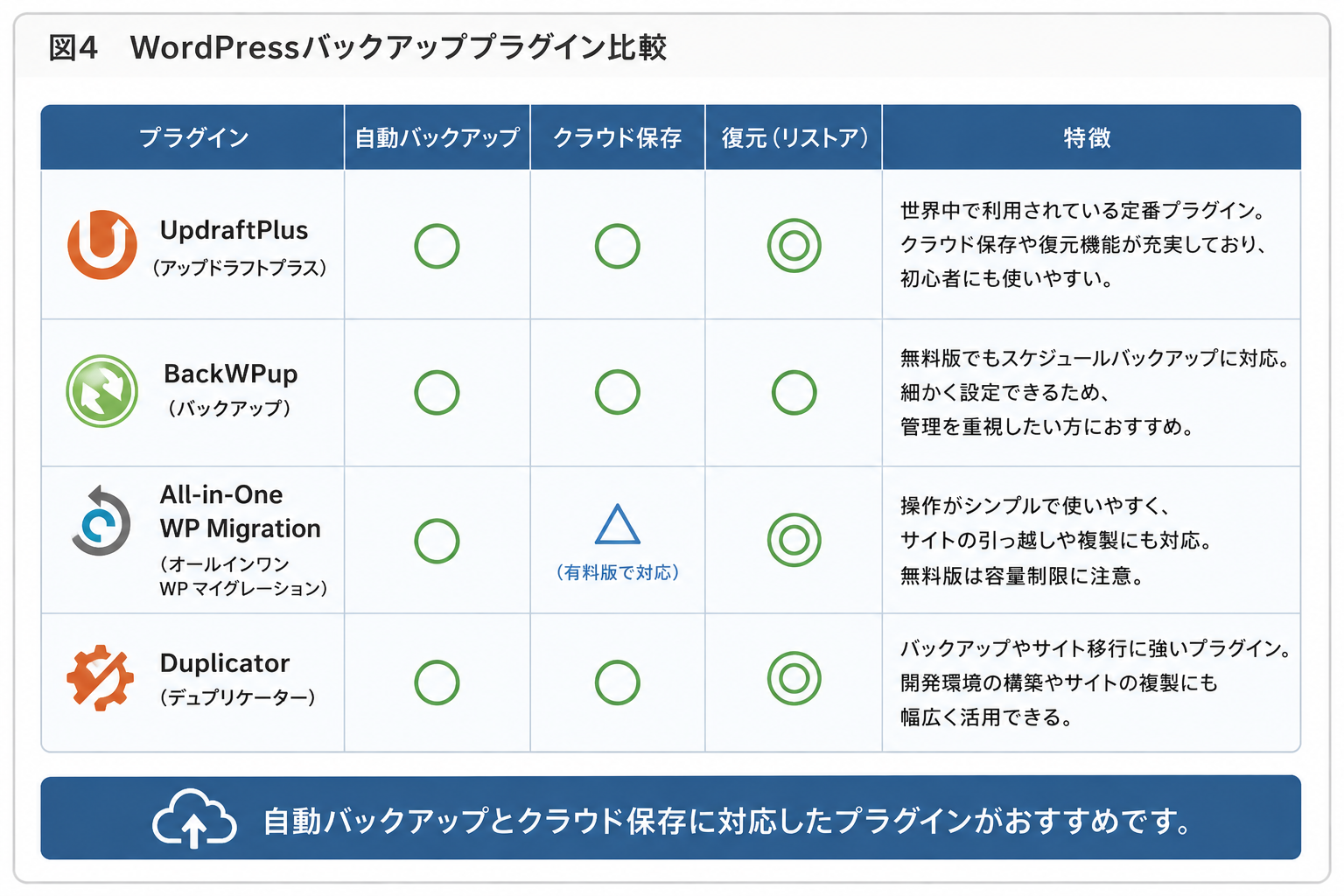
バックアッププラグインを利用する方法が主流です。
自動バックアップ、スケジュール機能、クラウド保存、復元(リストア)にも対応しているものが多く、初心者でも安心して運用できます。
UpdraftPlus

世界中で利用されている定番のバックアッププラグインです。Google DriveやDropboxなどのクラウドストレージへ自動保存でき、復元機能も充実しています。
無料版でも十分な機能が利用できるため、初めてバックアップを導入する方にもおすすめです。
公式サイト: https://wordpress.org/plugins/updraftplus/
データベース、テーマ、プラグイン、画像ファイルをそれぞれバックアップできるため、必要に応じたバックアップが取れるところが個人的には気に入っています。
WordPressの引っ越しの場合、全体のバックアップデータが重たい場合は移行がスムーズにいかない場合があり、そんな時にはこのプラグインが活躍しました。
BackWPup
無料版でもスケジュールバックアップに対応しており、日本でも利用者が多いプラグインです。
設定項目はやや多いものの、細かくバックアップ内容を管理したい方に向いています。
公式サイト: https://wordpress.org/plugins/backwpup/
All-in-One WP Migration
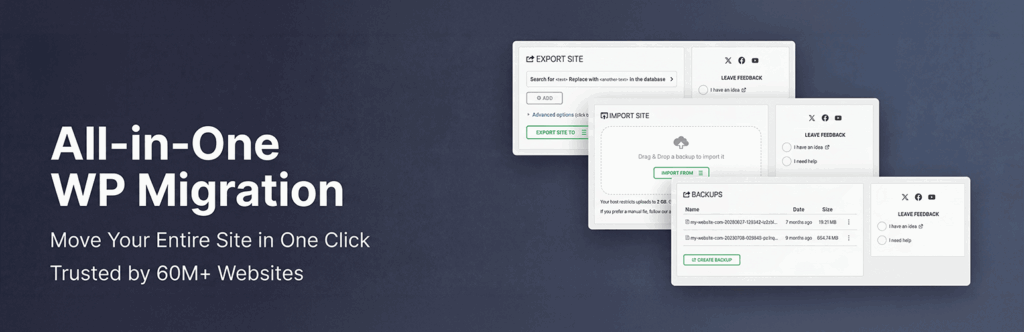
バックアップだけでなく、WordPressサイトの引っ越しや複製にも利用される人気プラグインです。
操作がシンプルで扱いやすい一方、大容量サイトでは無料版に容量制限があるため注意しましょう。
公式サイト: https://wordpress.org/plugins/all-in-one-wp-migration/
Duplicator
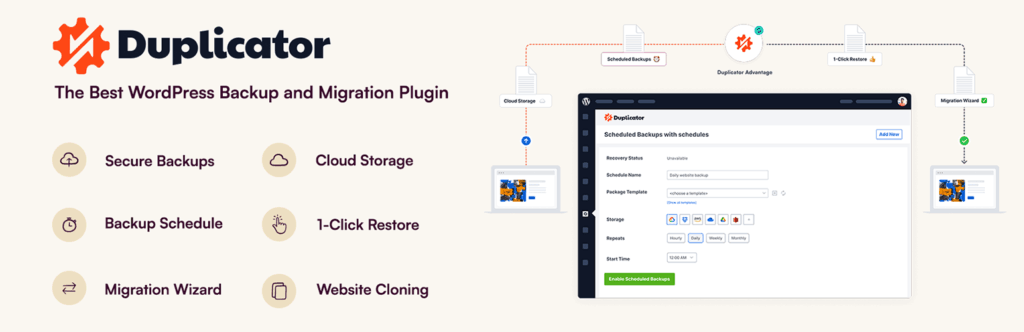
バックアップだけでなく、開発環境の構築やサイト移行にも利用されるプラグインです。
制作会社や開発者にも利用者が多く、サイトを丸ごと複製したい場合にも活用できます。
公式サイト: https://wordpress.org/plugins/duplicator/
どのプラグインを選べばよい?
初めてバックアップを導入する場合は、設定が分かりやすく、自動バックアップやクラウド保存に対応しているプラグインを選ぶと安心です。
一方で、サイト移行や開発用途が多い場合は、移行機能が充実したプラグインを選ぶと作業効率が向上します。
バックアップから復元する方法
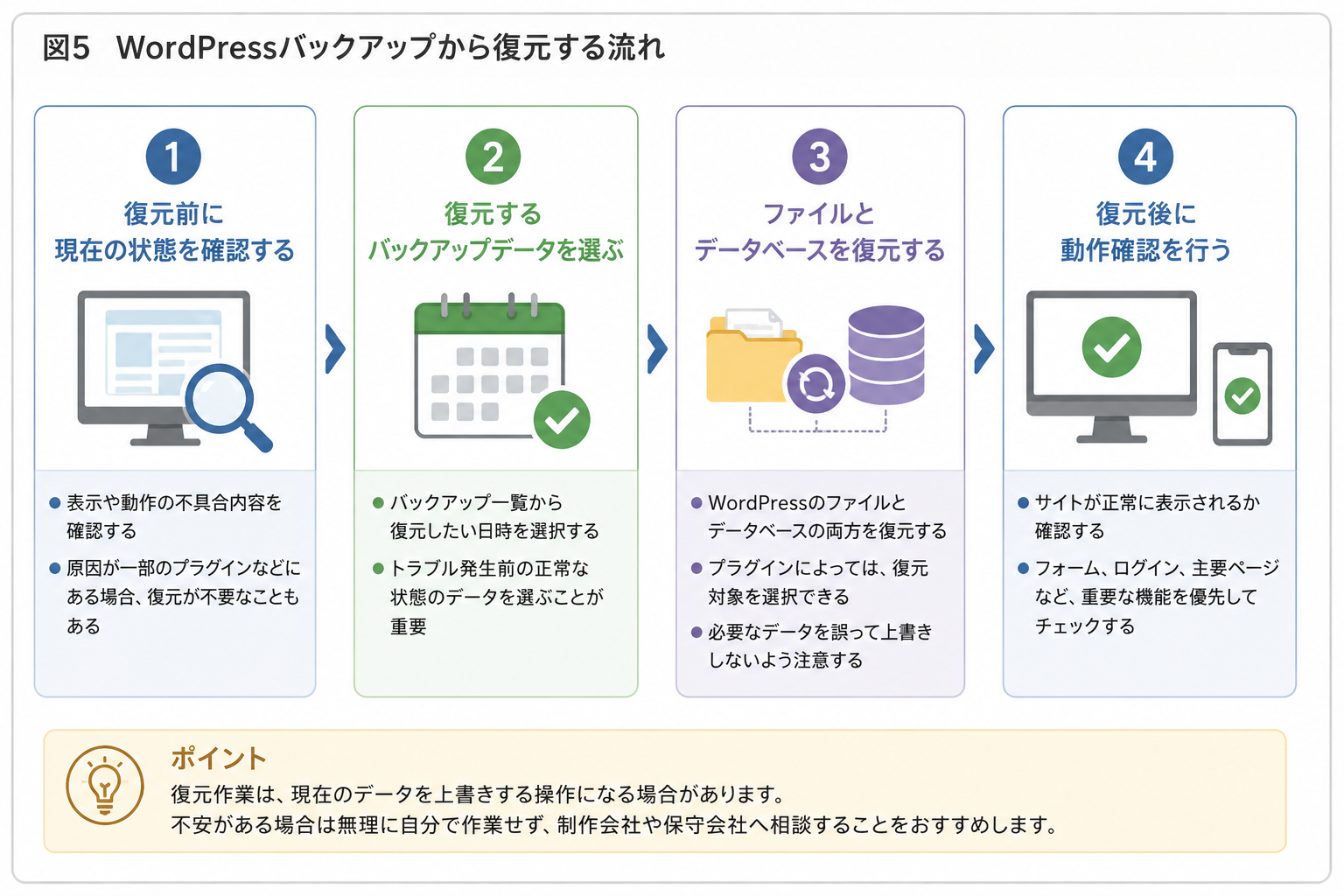
バックアップは、取得するだけではなく、必要なときに復元できることが重要です。
復元方法は利用しているプラグインやサーバー環境によって異なりますが、基本的な流れを理解しておくと、トラブル時にも落ち着いて対応できます。
復元前に現在の状態を確認する
復元を行う前に、まず現在の状態を確認しましょう。
表示崩れなのか、管理画面に入れないのか、フォームだけが動かないのかによって、必要な対応は異なります。
原因が一部のプラグインにある場合は、サイト全体を復元しなくても解決できることがあります。
復元するバックアップデータを選ぶ
バックアッププラグインを利用している場合は、復元したい日時のバックアップデータを選択します。
トラブルが発生する前の正常な状態のバックアップを選ぶことが大切です。
ファイルとデータベースを復元する
WordPressを元の状態へ戻すには、ファイルとデータベースの両方を復元する必要があります。
プラグインによっては、テーマ・プラグイン・アップロードファイル・データベースなどを指定してバックアップし、復元対象を選択できる場合もあります。
一部だけを復元する場合は、必要なデータを誤って上書きしないよう注意しましょう。
復元後に動作確認を行う
復元が完了したら、サイトが正常に表示されるか確認します。
トップページだけでなく、お問い合わせフォームやログイン機能、主要ページなど、利用者に影響する箇所を優先して確認しましょう。
ポイント
復元作業は、現在のデータを上書きする操作になる場合があります。
不安がある場合は無理に自分で作業せず、制作会社や保守会社へ相談することをおすすめします。
バックアップ運用で気を付けること
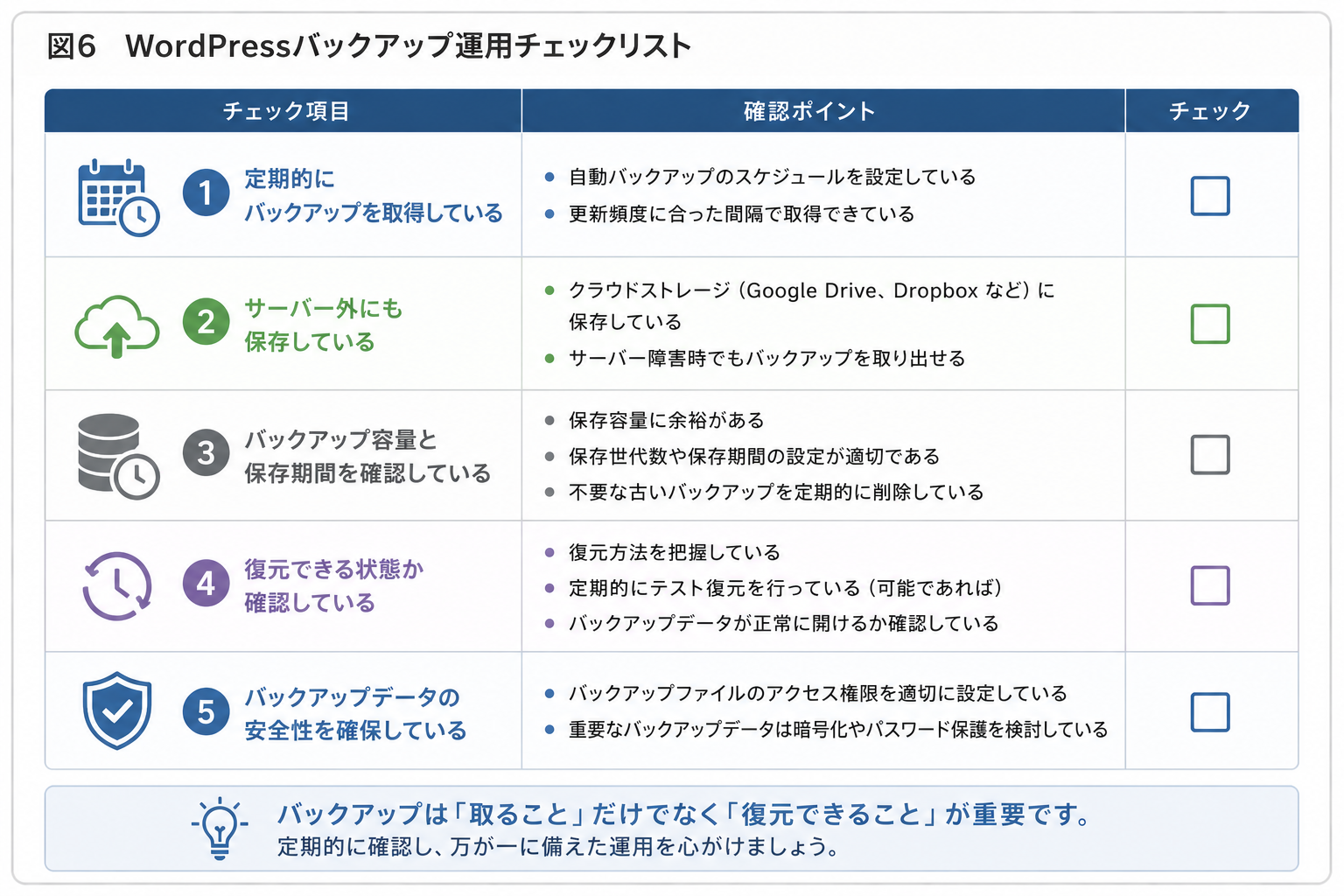
WordPressバックアップは、一度設定して終わりではありません。
定期的に取得できているか、保存先に問題がないか、必要なときに復元できるかを確認しながら運用することが大切。
定期的にバックアップを取得する
バックアップは、思い出したときに手動で取得するだけでは不十分です。
更新頻度に合わせて、毎日・毎週・毎月など、定期的に自動取得できるように設定しておくと安心です。
サーバー外にも保存する
バックアップデータをサーバー内だけに保存していると、サーバートラブルが発生した際にバックアップも取り出せなくなる可能性があります。
Google DriveやDropboxなど、クラウドストレージへの保存も検討しましょう。
バックアップ容量と保存期間を確認する
バックアップを取り続けると、保存容量が増えていきます。
不要な古いバックアップが溜まりすぎないように、保存世代数や保存期間も確認しておきましょう。
古いバックアップがサーバー内に溜まり続けると容量を圧迫するため定期的に削除しましょう。
復元できる状態か確認する
バックアップは、取得できているだけでは十分ではありません。
必要なときに復元できる状態になっているか、復元方法や保存先を把握しておくことが重要です。
よくある質問
WordPressバックアップはどれくらいの頻度で取ればよいですか?
更新頻度によって異なりますが、ブログや企業サイトでは毎日または毎週の自動バックアップがおすすめです。
投稿やお問い合わせが多いサイトほど、短い間隔でバックアップを取得しておくと安心です。
バックアップは無料のプラグインでも十分ですか?
小規模なサイトであれば、無料版でも十分に運用できるプラグインが多くあります。
ただし、大規模サイトや高度なバックアップ管理が必要な場合は、有料版の機能も検討するとよいでしょう。
サーバーの自動バックアップがあれば、プラグインは不要ですか?
サーバーの自動バックアップは便利な機能ですが、保存期間や復元方法、利用条件はサーバー会社によって異なります。
より安心して運用するためには、WordPress側でもバックアッププラグインを利用し、定期的にバックアップを取得することをおすすめします。
バックアップを取れば、どんなトラブルでも元に戻せますか?
必ずしもすべてのケースで完全に復元できるとは限りません。
バックアップ取得後に追加・更新したデータは失われる可能性があり、復元作業にも時間がかかることがあります。
バックアップは「保険」と考え、復元が必要にならないよう慎重に運用することも大切です。
バックアップデータはどこに保存するのがおすすめですか?
サーバー内だけでなく、Google DriveやDropboxなどのクラウドストレージへ保存することをおすすめします。
サーバートラブルが発生した場合でも、サーバー外にバックアップが保存されていれば、復旧できる可能性が高まります。
WordPressバックアップで安心してサイトを運営しよう
WordPressバックアップは、万が一のトラブルからウェブサイトを守るために欠かせない保守・運用作業です。
アップデートによる不具合や操作ミス、サーバートラブル、不正アクセスなど、さまざまなリスクに備えるためにも、日頃からバックアップを取得しておくことが重要です。
現在では、バックアッププラグインを利用することで、定期的な自動バックアップやクラウドストレージへの保存、復元まで比較的簡単に行えるようになっています。
サーバーの自動バックアップ機能が利用できる場合でも、それだけに頼らず、WordPress側でもバックアップを取得しておくとより安心です。
また、バックアップは取得することが目的ではありません。
必要なときに復元できる状態を維持し、できるだけ復元が必要にならないよう慎重に運用することが、安全なウェブサイト運営につながります。
まとめ
WordPressバックアップは、万が一に備えるための「保険」です。
定期的なバックアップと適切な運用を心掛け、安心してウェブサイトを運営できる環境を整えましょう。