

WordPressを始めたいと思っても、「何を準備すればいいの?」「インストールは難しくない?」と不安に感じる方も多いのではないでしょうか。
以前はWordPressのインストールに専門的な知識が必要なこともありましたが、現在では多くのレンタルサーバーで「WordPress簡単インストール」が用意されており、画面の案内に沿って進めるだけで利用を開始できます。
この記事では、WordPressを始めるために必要なものから、インストールの流れ、初期設定、公開前にやっておきたいことまで、初心者向けに分かりやすく解説します。
結論
WordPressは、レンタルサーバーの「WordPress簡単インストール」を利用すれば、短時間で始められます。
公開前に初期設定を済ませておくことで、その後の運用もスムーズになります。
この記事で分かること
- WordPressを始めるために必要なもの
- WordPressをインストールする流れ
- インストール後に行う初期設定
- 公開前にやっておきたい設定や準備
- 初心者が最初に知っておきたいポイント
WordPressを始めるために必要なもの
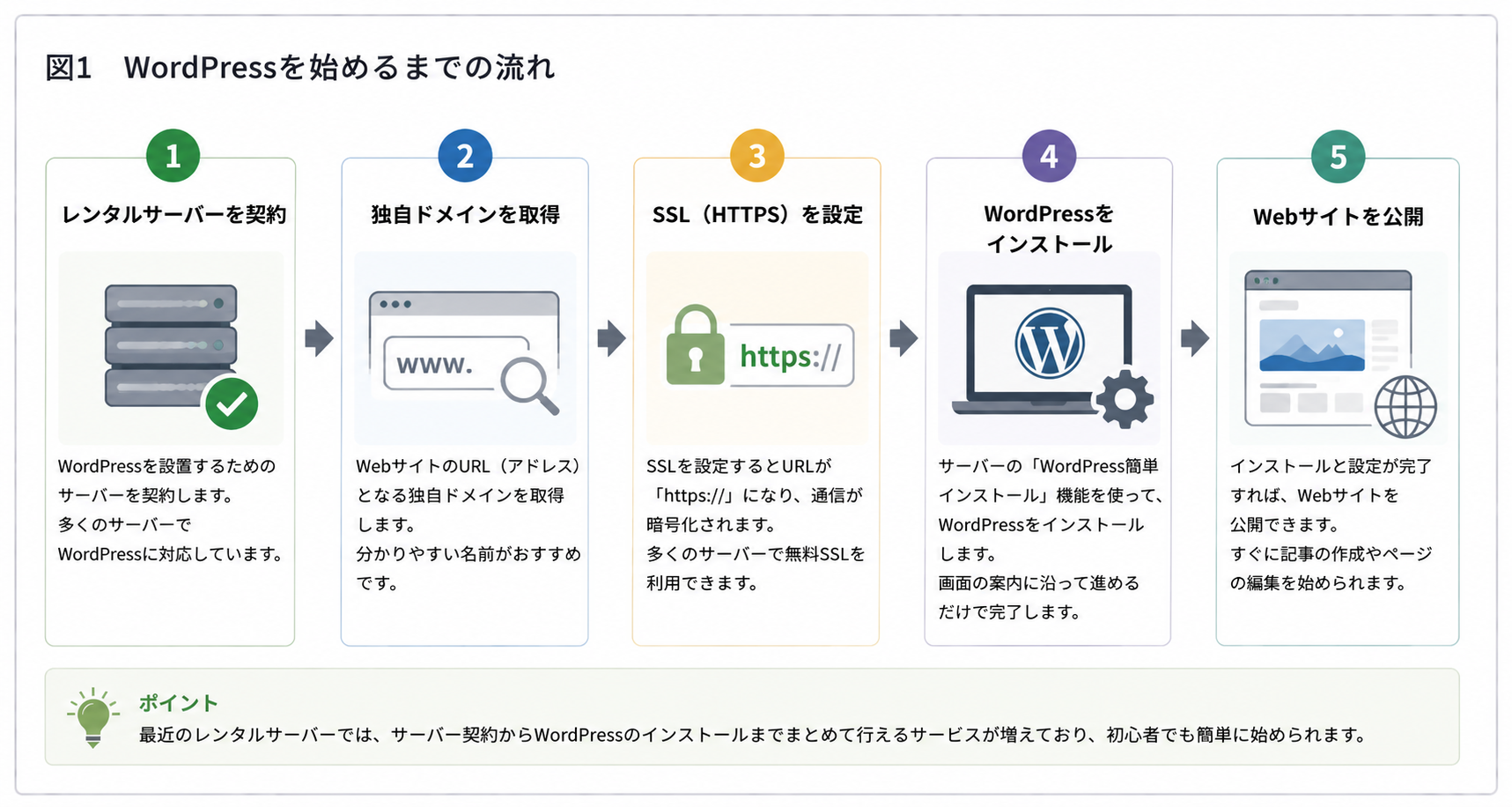
WordPressを利用するには、WordPress本体だけでなく、レンタルサーバーや独自ドメインなどの準備が必要です。
最近のレンタルサーバーでは、必要な設定をまとめて行えるため、初心者でも比較的簡単に始められます。
レンタルサーバー
レンタルサーバーは、WordPressのデータを保存し、Webサイトを公開するための場所です。
現在はWordPressに対応したレンタルサーバーが多く、契約時に簡単インストール機能を利用できるサービスも増えています。
独自ドメイン
独自ドメインは、WebサイトのURLとなるアドレスです。
会社名やサービス名に合わせたドメインを取得することで、覚えやすく信頼性のあるWebサイトを運営できます。
SSL(HTTPS)
現在は、多くのレンタルサーバーで無料SSLを利用できます。
SSLを設定すると、URLが「https://」から始まり、通信が暗号化されるため、安全性や信頼性の向上につながります。
WordPress本体
WordPress本体は無料で利用できます。
現在では、ほとんどのレンタルサーバーで「WordPress簡単インストール」が提供されているため、プログラムを手動でアップロードする必要はほとんどありません。
ポイント
WordPressを始めるには、「レンタルサーバー」「独自ドメイン」「SSL」「WordPress」の4つを準備します。
最近はレンタルサーバーの申し込みと同時に設定できるサービスも多く、初心者でもスムーズに始められます。
WordPressをインストールする方法
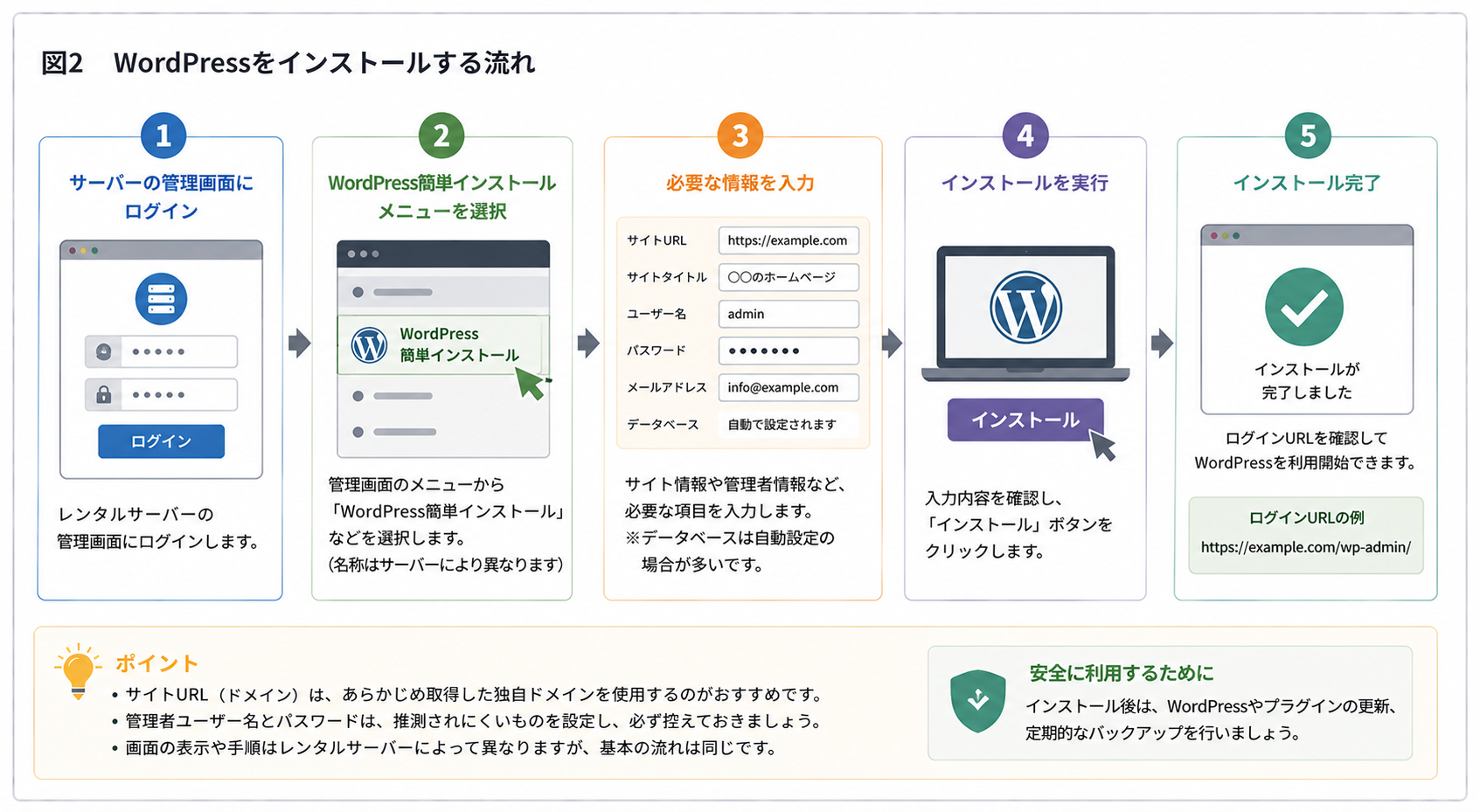
WordPressのインストール方法は利用するレンタルサーバーによって異なりますが、多くのサーバーでは「WordPress簡単インストール」機能が用意されています。
画面の案内に沿って入力するだけで、専門的な作業をせずにWordPressを始められます。
WordPress簡単インストールを利用する
レンタルサーバーの管理画面にログインし、「WordPress簡単インストール」や「WordPressインストール」といったメニューを開きます。サーバーによって名称は異なりますが、基本的な流れはほとんど同じです。
インストール時に入力する主な項目
- サイトURL
- サイトタイトル
- 管理者ユーザー名
- パスワード
- メールアドレス
- データベース設定
最近のレンタルサーバーでは、データベース設定を自動で行ってくれる場合もあります。
その場合は、サイトタイトルや管理者情報を入力するだけでインストールを完了できます。
管理者情報は慎重に設定する
管理者ユーザー名やパスワードは、WordPressへログインするために必要な重要な情報です。
推測されやすいユーザー名や簡単なパスワードは避け、第三者に分からないよう安全に管理しましょう。
ポイント
WordPressのインストールは、多くのレンタルサーバーで簡単に行えます。
手順はサーバーごとに異なりますが、「サイト情報」と「管理者情報」を入力して進める流れが基本です。
WordPressの初期設定
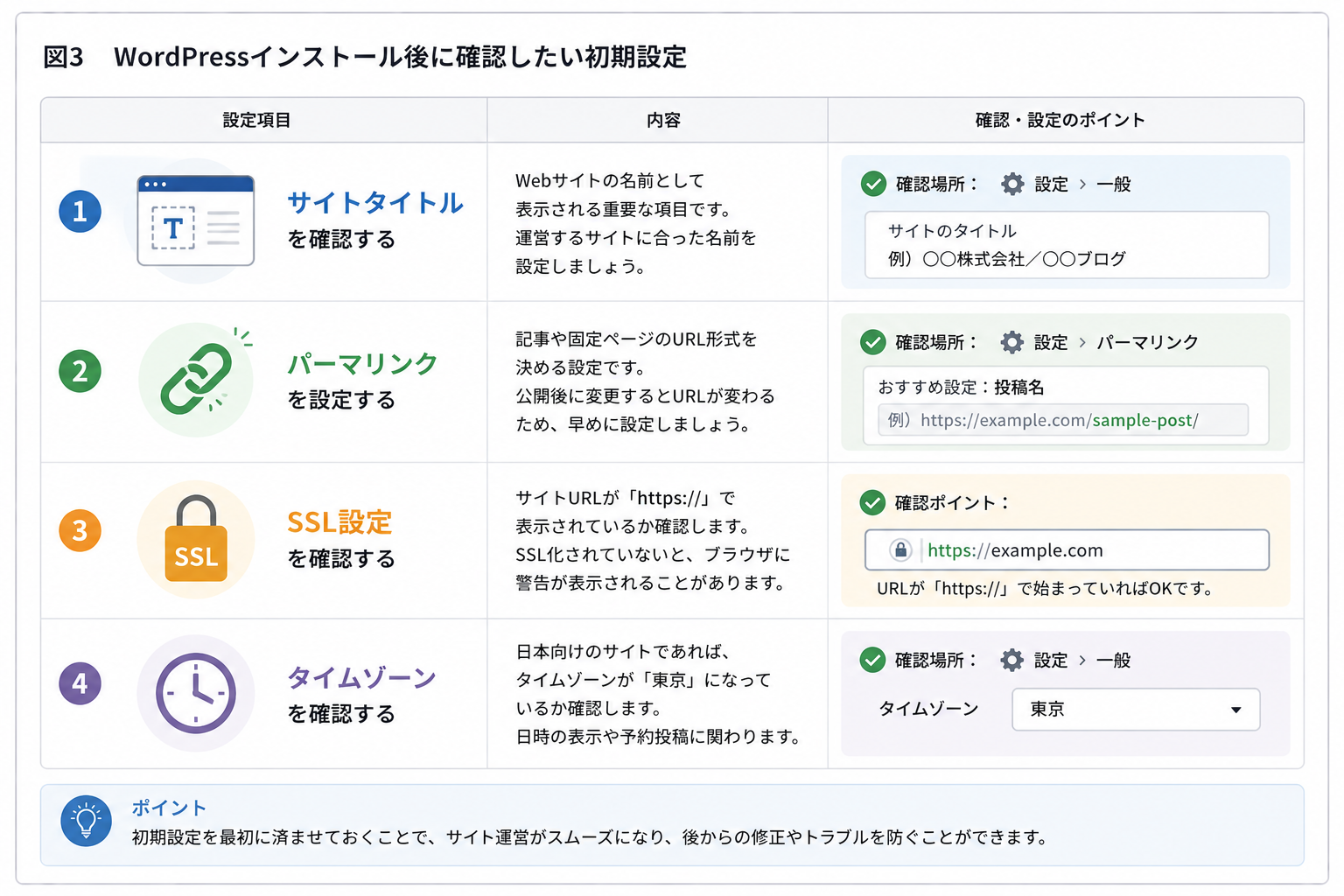
WordPressをインストールしたら、記事を書き始める前に基本的な初期設定を確認しておきましょう。
最初に設定しておくことで、後からの修正やトラブルを防ぎやすくなります。
サイトタイトルを確認する
サイトタイトルは、Webサイト名として表示される重要な項目です。
会社名やサービス名、ブログ名など、運営するサイトに合った名前を設定しましょう。
パーマリンクを設定する
パーマリンクは、記事や固定ページのURL形式を決める設定です。
公開後に変更するとURLが変わってしまうため、記事を増やす前に設定しておくことをおすすめします。
SSL設定を確認する
サイトURLが「https://」で表示されているか確認しましょう。SSLが正しく設定されていない場合、ブラウザに警告が表示されたり、ユーザーに不安を与えたりすることがあります。
タイムゾーンを確認する
日本向けのサイトであれば、タイムゾーンが「東京」になっているか確認します。
予約投稿や更新日時の表示に関わるため、最初に確認しておきましょう。
ポイント
初期設定では、サイトタイトル・パーマリンク・SSL・タイムゾーンを確認しておくと安心です。
特にパーマリンクは公開後に変更しづらいため、最初に決めておきましょう。
WordPressで最初にやること
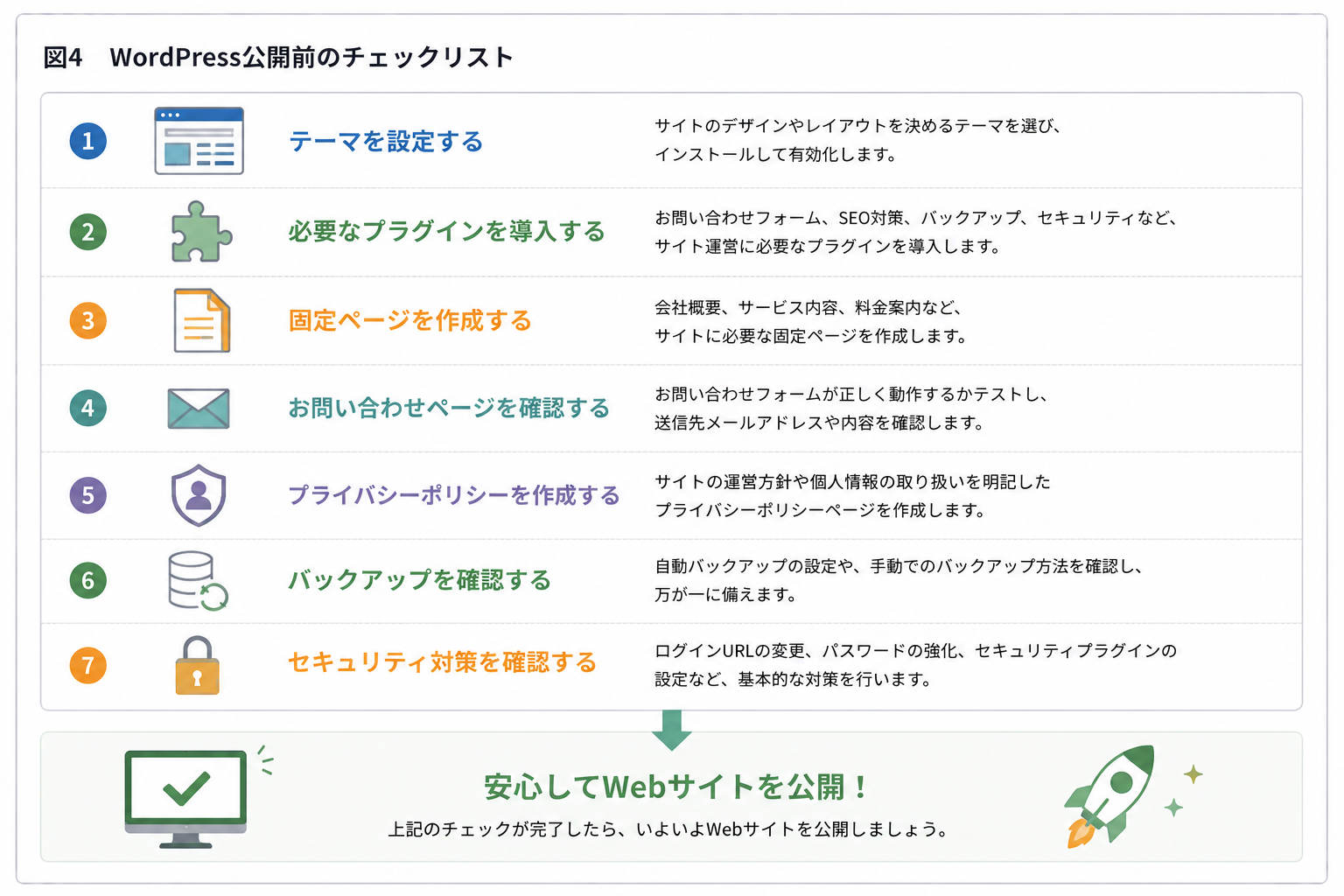
WordPressのインストールと初期設定が完了したら、いよいよWebサイトを公開する準備です。
公開後に慌てないよう、基本的な設定やページの作成を済ませておきましょう。
テーマを設定する
まずはサイトのデザインを決めるテーマを設定しましょう。
WordPressには無料・有料を含め多くのテーマがあり、目的に合ったものを選ぶことで、見た目や使いやすさを整えられます。
必要なプラグインを導入する
お問い合わせフォームやバックアップ、セキュリティ対策など、サイト運営に必要なプラグインを導入します。
ただし、必要以上に追加せず、本当に必要なものだけを利用することが大切です。
固定ページを作成する
会社概要やお問い合わせ、プライバシーポリシーなど、サイト運営に必要な固定ページを作成しましょう。
企業サイトであれば、事業内容や採用情報なども準備しておくと公開後の作業がスムーズです。
バックアップとセキュリティ対策を確認する
サイトを公開する前に、バックアップの取得方法やセキュリティ対策も確認しておきましょう。
万が一のトラブルに備えておくことで、安心してサイトを運営できます。
ポイント
WordPressはインストールして終わりではありません。テーマやプラグインの設定、必要なページの作成、バックアップ・セキュリティ対策まで行うことで、安心してサイトを公開できます。
まとめ
WordPressは、現在では多くのレンタルサーバーで「WordPress簡単インストール」が提供されており、初心者でも比較的簡単に始められるようになっています。
ただし、WordPressはインストールするだけでは十分ではありません。
サイトタイトルやパーマリンクなどの初期設定を確認し、テーマやプラグインの導入、必要な固定ページの作成などを行うことで、安心してWebサイトを公開できます。
この記事のポイント
- WordPressを始めるには、レンタルサーバーと独自ドメインを準備する
- 多くのレンタルサーバーでは「WordPress簡単インストール」が利用できる
- インストール後は、サイトタイトルやパーマリンクなどの初期設定を確認する
- テーマやプラグインを設定し、必要な固定ページを作成する
- 公開前にバックアップやセキュリティ対策も確認しておく
WordPressの導入は、以前と比べてとても簡単になりました。
基本的な流れを理解しておけば、初めての方でもスムーズにWebサイトを公開できます。