

WordPressの大きな魅力の一つが、プラグインを利用して機能を追加できることです。
お問い合わせフォームやSEO対策、バックアップ、セキュリティ対策など、多くの機能を専門的な知識がなくても簡単に導入できます。
一方で、プラグインは便利だからといって、たくさん導入すれば良いというものではありません。
更新されていないプラグインを利用したり、同じ機能を持つプラグインを複数導入したりすると、不具合やセキュリティ上の問題につながる場合があります。
この記事では、WordPressプラグインの基本から、インストール・更新・削除の方法、安全に利用するためのポイントまで、初心者向けに分かりやすく解説します。
結論
プラグインは、WordPressに新しい機能を追加するための仕組みです。
必要なものだけを導入し、定期的に更新・管理することで、安全で快適なWordPressサイトを運営できます。
この記事で分かること
- WordPressプラグインとは何か
- プラグインのインストール方法
- プラグインの更新方法
- プラグインの削除方法
- 安全にプラグインを利用するためのポイント
WordPressプラグインとは
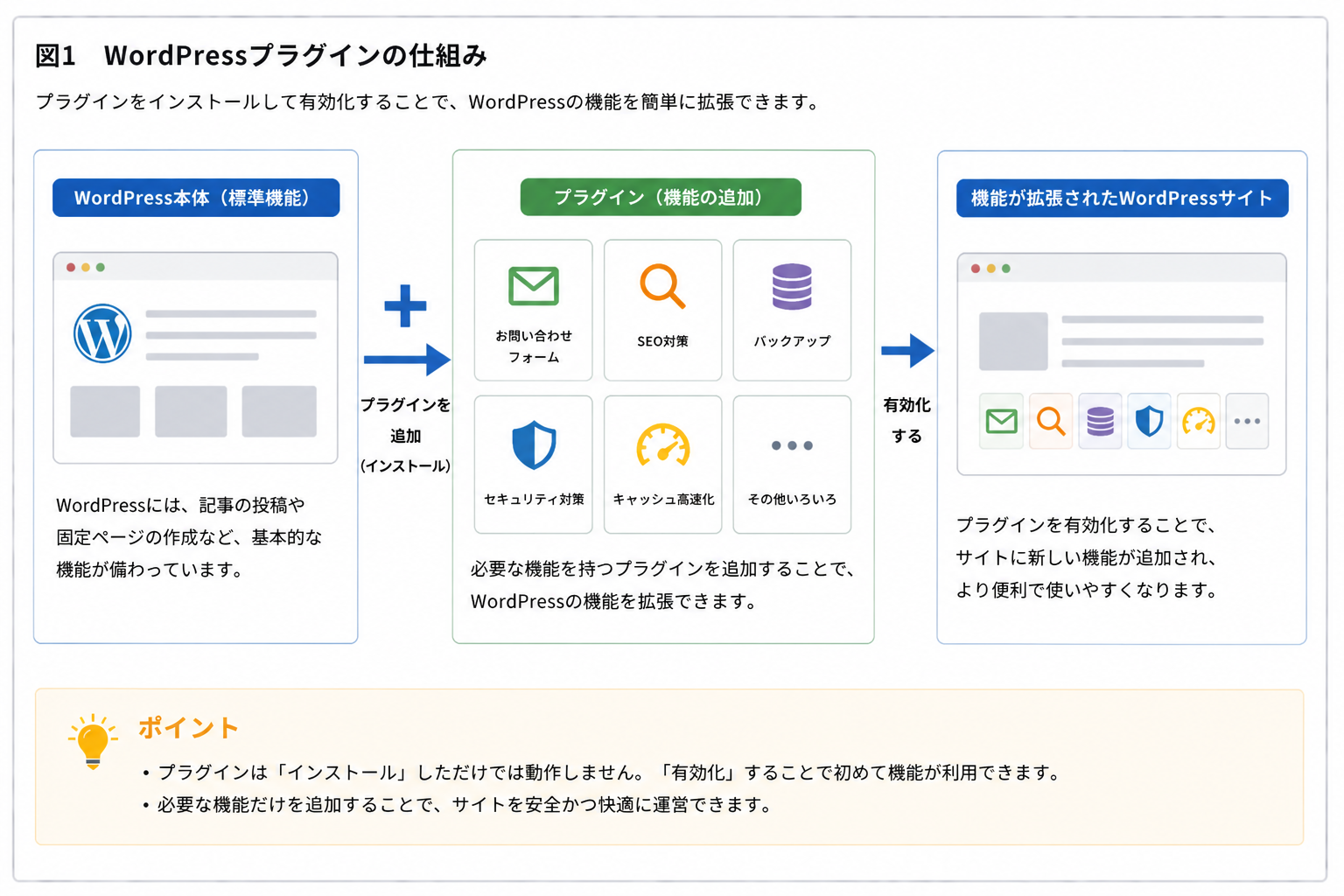
WordPressプラグインとは、WordPressに新しい機能を追加するための拡張プログラムです。
プラグインをインストールして有効化するだけで、専門的なプログラミング知識がなくても、さまざまな機能を利用できるようになります。
プラグインの役割
WordPress本体には、記事の投稿や固定ページの作成など、基本的な機能が備わっています。
そこへ必要な機能だけを追加できるのがプラグインです。
例えば、お問い合わせフォームの設置、SEO対策、バックアップ、セキュリティ対策、表示速度の改善など、多くの機能はプラグインを利用することで簡単に導入できます。
テーマとの違い
テーマはサイトのデザインやレイアウトを変更するものですが、プラグインはサイトに新しい機能を追加するものです。
それぞれ役割が異なるため、目的に応じて使い分けることが大切です。
| テーマ | プラグイン |
|---|---|
| デザイン・レイアウトを変更する | 機能を追加する |
| 基本的に1つだけ利用する | 複数利用できる |
| サイト全体の見た目に影響する | 必要な機能だけ追加できる |
プラグインのメリット
プラグインの最大のメリットは、難しいプログラムを書かなくても機能を追加できることです。
必要に応じてインストールや削除ができるため、サイトの目的に合わせて柔軟に機能を拡張できます。
ポイント
プラグインはWordPressをより便利にするための仕組みですが、多ければ良いというものではありません。
必要な機能だけを追加し、不要なプラグインは導入しないことが、安全で快適なサイト運営につながります。
プラグインのインストール方法
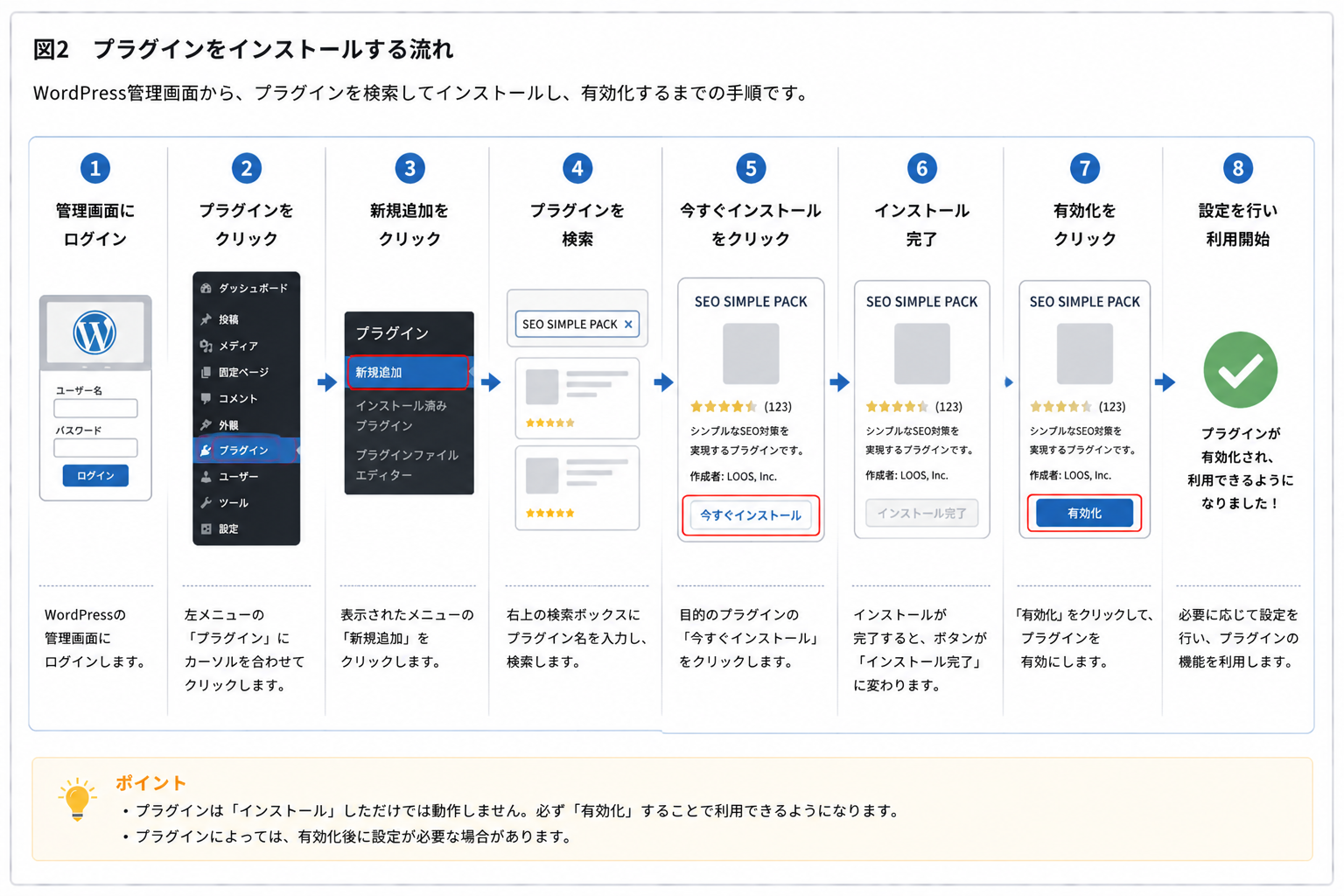
WordPressでは、管理画面から数クリックでプラグインをインストールできます。
初めて利用する場合でも難しい操作はなく、検索して追加するだけで利用を開始できます。
管理画面からインストールする
公式ディレクトリに登録されているプラグインは、WordPress管理画面から直接インストールできます。
- 「プラグイン」→「新規追加」を開く
- 検索ボックスにプラグイン名を入力する
公式プラグインではない場合は、zipファイルを管理画面からアップロードします - 「今すぐインストール」をクリックする
- インストール完了後、「有効化」をクリックする
インストールだけでは利用できない
プラグインはインストールしただけでは動作しません。
インストール後に「有効化」を行うことで、初めて機能が利用できるようになります。
設定が必要なプラグインもある
有効化しただけで利用できるプラグインもありますが、多くのプラグインでは初期設定が必要です。
インストール後は設定画面を確認し、必要な項目を設定してから利用しましょう。
ポイント
プラグインの導入は、「インストール」→「有効化」→「設定」の3つの手順で考えると分かりやすくなります。
プラグインの更新方法
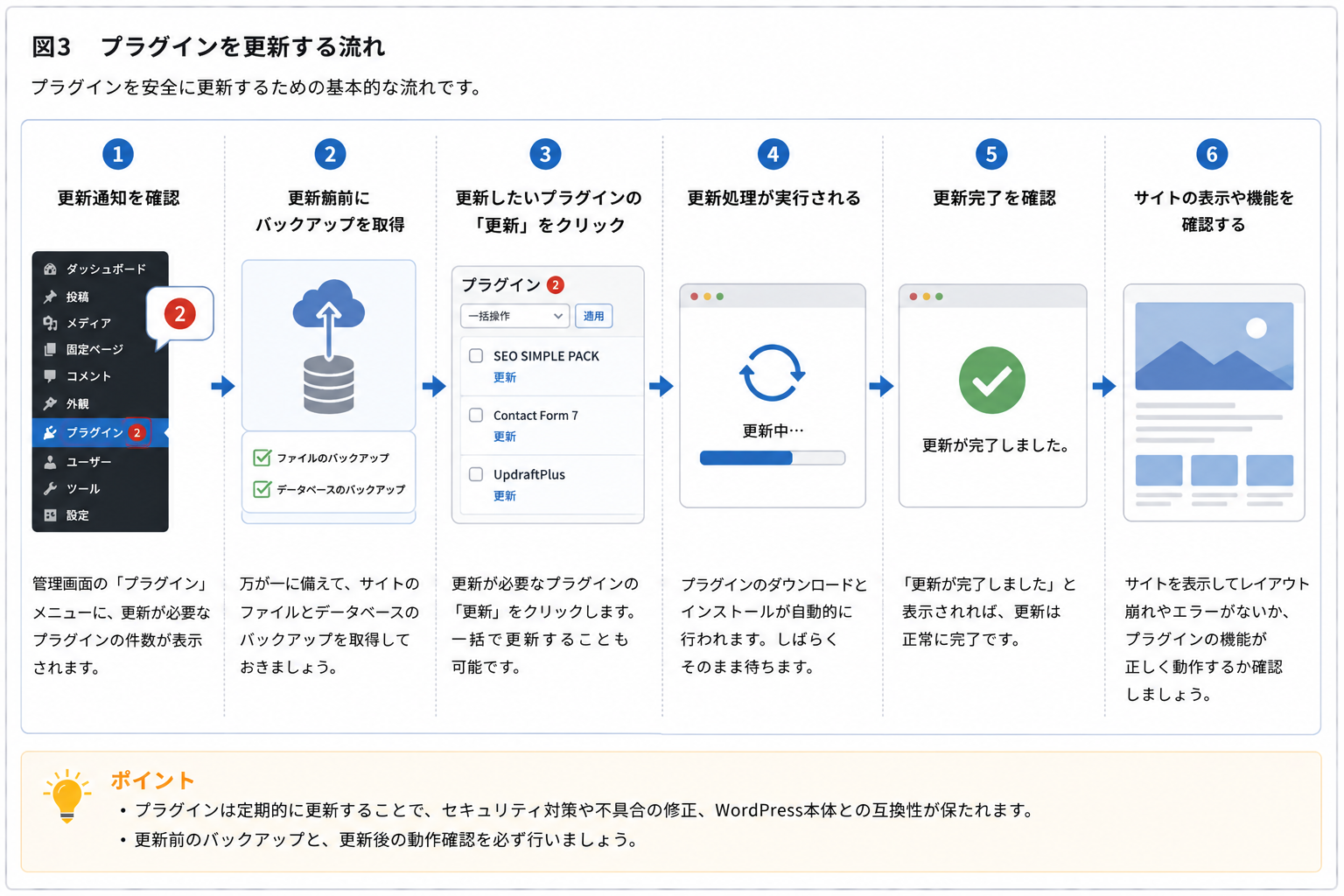
プラグインはインストールして終わりではありません。新しいバージョンが公開されたら、定期的に更新することで、不具合の修正やセキュリティ対策、WordPress本体との互換性を維持できます。
更新が必要な理由
プラグインの更新には、新機能の追加だけでなく、不具合の修正やセキュリティ対策が含まれていることがあります。
また、WordPress本体がアップデートされた際に、最新バージョンへ対応するための更新が行われることもあります。
更新手順
プラグインの更新は、WordPress管理画面から簡単に行えます。
- 管理画面の「プラグイン」を開く
- 更新通知が表示されているプラグインを確認する
- 「更新」をクリックする
- 更新完了後、サイトの表示や機能を確認する
更新前はバックアップを取得する
通常は問題なく更新できますが、まれにテーマや他のプラグインとの組み合わせによって不具合が発生することがあります。
重要なサイトでは、更新前にバックアップを取得し、可能であればテスト環境で動作確認を行うと安心です。
ポイント
プラグインは古いまま放置せず、定期的に更新しましょう。
更新前にバックアップを取得し、更新後はサイトが正常に表示されるか確認することが大切です。
プラグインの削除方法
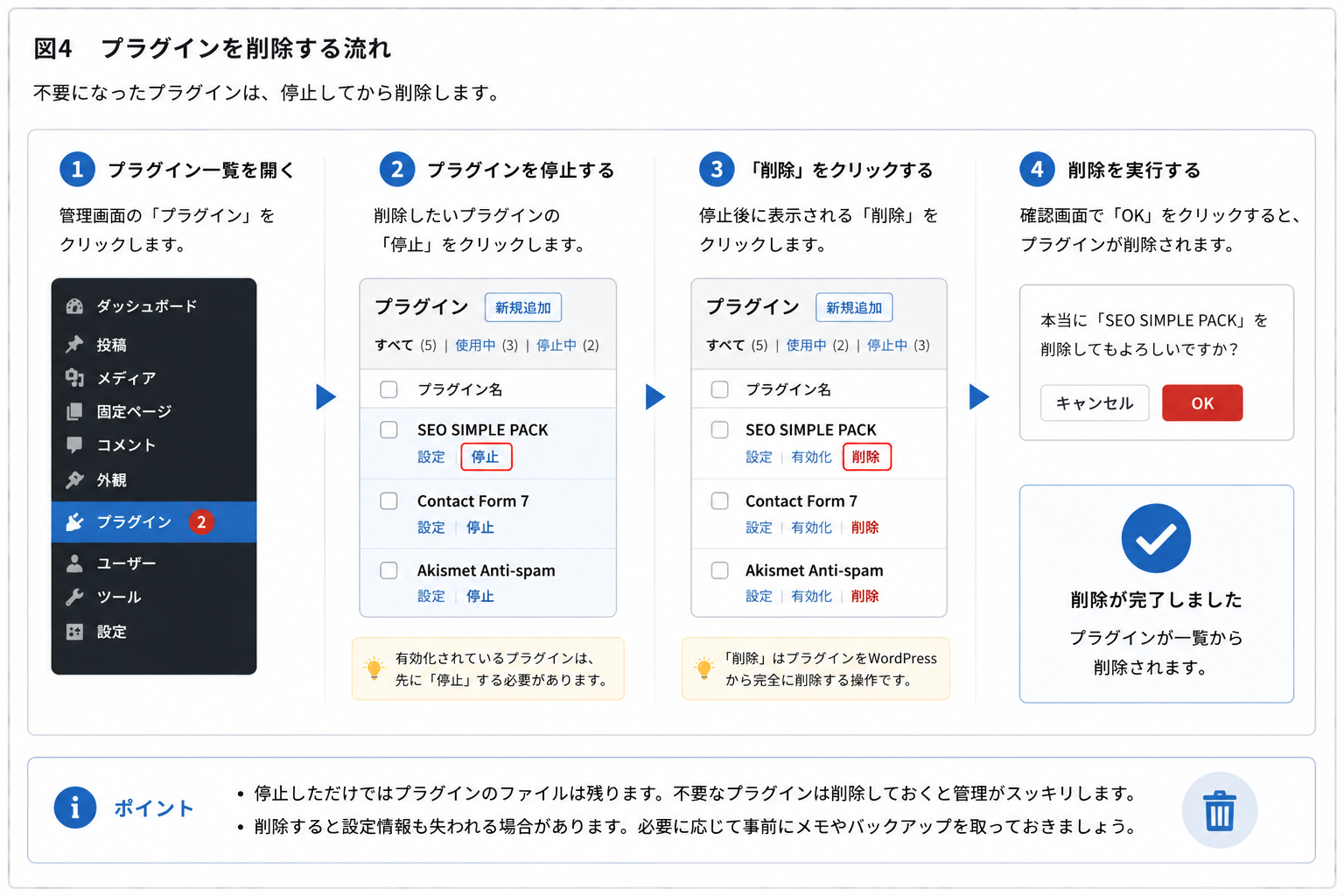
不要になったプラグインは、停止したまま放置せず、不要であれば削除することをおすすめします。
利用していないプラグインを残しておくと、管理が煩雑になるだけでなく、セキュリティ上のリスクにつながることもあります。
削除する前に「停止」する
有効化されているプラグインは、そのままでは削除できません。
まずは「停止」をクリックして機能を無効化し、その後に削除を行います。
プラグインを削除する手順
プラグインの削除は、管理画面から数クリックで完了します。
- 「プラグイン」を開く
- 削除したいプラグインの「停止」をクリックする
- 表示された「削除」をクリックする
- 確認画面で削除を実行する
停止と削除の違い
「停止」はプラグインの機能を無効にするだけで、ファイルはサーバー上に残っています。
一方、「削除」はプラグイン本体をWordPressから削除する操作です。
| 停止 | 削除 |
|---|---|
| 機能だけを無効化する | プラグイン本体を削除する |
| 後から再度有効化できる | 再利用する場合は再インストールが必要 |
| ファイルは残る | ファイルは削除される |
ポイント
使用していないプラグインは、停止したままにせず削除しておくと管理しやすくなります。
ただし、再利用する可能性がある場合は、設定内容などを確認してから削除しましょう。
プラグインを利用するときの注意点
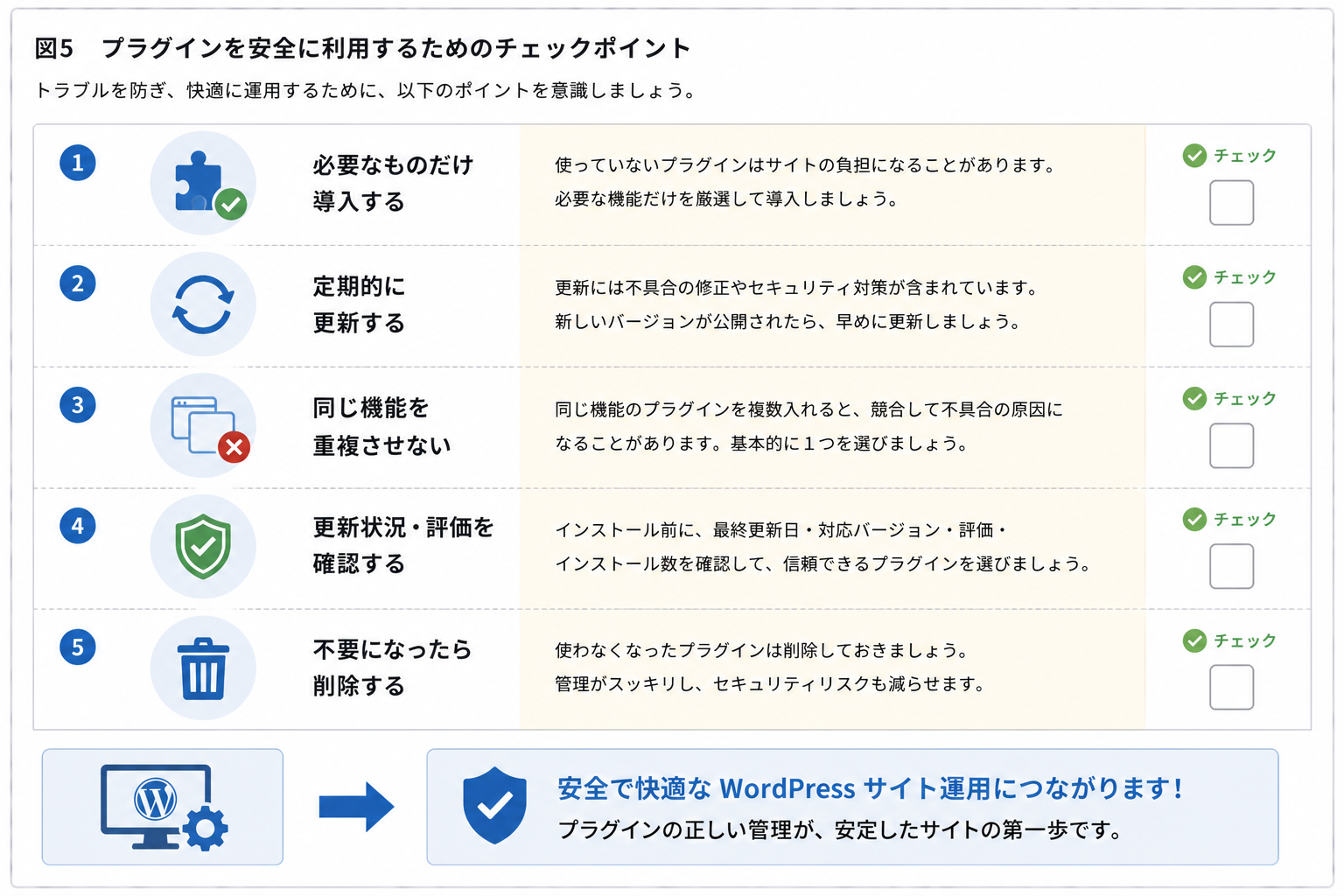
プラグインはWordPressを便利にしてくれる反面、使い方を誤ると表示速度の低下や不具合、セキュリティ上の問題につながることがあります。安心して利用するために、基本的なポイントを押さえておきましょう。
必要なプラグインだけ導入する
プラグインは便利ですが、多く入れれば良いというものではありません。
必要な機能だけを導入し、利用していないプラグインは削除するようにしましょう。
更新状況を確認する
長期間更新されていないプラグインは、WordPressの最新バージョンに対応していない場合があります。
インストール前には更新日や対応バージョンを確認すると安心です。
同じ機能のプラグインを複数入れない
SEO対策やキャッシュ機能など、同じ役割のプラグインを複数利用すると、機能が競合して不具合の原因になることがあります。同じ用途のプラグインは基本的に1つを選びましょう。
導入前に信頼性を確認する
公式プラグインディレクトリでは、評価やインストール数、最終更新日などを確認できます。
多くの利用者がいて継続的に更新されているプラグインを選ぶと安心です。
ポイント
プラグインは「必要なものだけ導入する」「定期的に更新する」「不要になったら削除する」の3つを意識するだけでも、安全で管理しやすいWordPressサイトを維持できます。
プラグインは必要なものだけを導入し、定期的な更新と管理を心掛ける
WordPressプラグインは、サイトに新しい機能を追加するための便利な仕組みです。
お問い合わせフォームやSEO対策、バックアップ、セキュリティ対策など、さまざまな機能を専門知識がなくても導入できるため、WordPressの大きな魅力の一つとなっています。
一方で、必要以上にプラグインを導入したり、長期間更新されていないプラグインを利用したりすると、不具合やセキュリティ上のリスクにつながることがあります。
必要なものだけを導入し、定期的な更新と管理を心掛けることが大切です。
この記事のポイント
- プラグインは、WordPressに新しい機能を追加するための仕組み
- 導入は「インストール → 有効化 → 設定」の流れで行う
- 更新はセキュリティや互換性を維持するために重要
- 不要になったプラグインは停止後に削除する
- 必要なプラグインだけを導入し、定期的に管理することが大切
プラグインを正しく管理することで、WordPressサイトをより便利で安全に運用できます。
まずは基本的な使い方を身に付け、必要な機能だけを追加することを意識しましょう。
WordPressには数多くのプラグインがありますが、すべてを導入する必要はありません。
サイトの目的に合わせて適切なプラグインを選び、定期的な更新と不要なプラグインの整理を行うことで、安全で快適なサイト運営につながります。