

WordPressでWebサイトを作成する際に、必ずと言っていいほど登場するのが「テーマ」です。
テーマを変更するとサイトの見た目が変わることは知っていても、「無料テーマと有料テーマは何が違うのか」「子テーマは必要なのか」など、初心者には分かりにくい言葉も多くあります。
WordPressテーマは、デザインだけでなく、レイアウトや機能、管理のしやすさなどにも大きく影響します。
どのテーマを選ぶかによって、サイト制作のしやすさや運用方法も変わるため、テーマ選びはWordPressを始めるうえで重要なポイントの一つです。
この記事では、WordPressテーマの基本から、無料テーマと有料テーマの違い、オリジナルテーマや子テーマの仕組みまで、初心者にも分かりやすく解説します。
これからWordPressを始める方や、テーマ選びで迷っている方はぜひ参考にしてください。
結論
WordPressテーマは、サイトのデザインや機能を決める重要な仕組みです。無料・有料・オリジナルテーマにはそれぞれ特長があり、目的に合ったテーマを選ぶことが、運用しやすいWebサイトを作る第一歩となります。
この記事で分かること
- WordPressテーマの役割と基本的な仕組み
- テーマとプラグインの違い
- 無料テーマと有料テーマの違い
- オリジナルテーマとは何か
- 子テーマの役割と利用するメリット
- テーマを選ぶときに確認したいポイント
- テーマを変更すると影響する項目
WordPressテーマとは
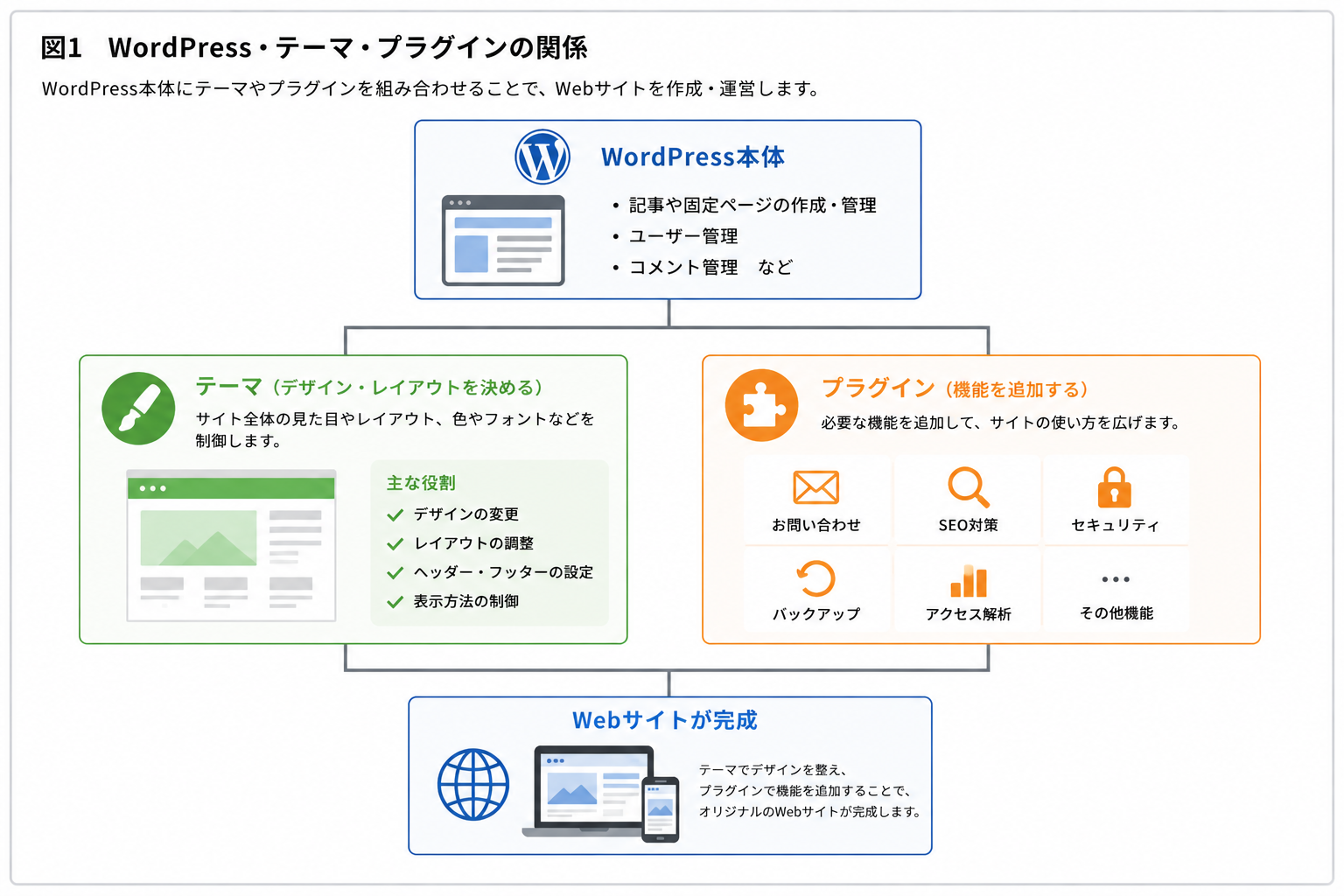
WordPressテーマとは、Webサイトのデザインやレイアウト、表示方法などを決める仕組みです。
テーマを変更することで、同じ記事や画像でもサイト全体の見た目や使い勝手を大きく変えられます。
テーマの役割
WordPress本体には、記事の投稿や管理などの基本機能が備わっています。
一方、テーマは「どのように表示するか」を担当します。
例えば、ヘッダーやフッターのデザイン、記事一覧のレイアウト、色やフォントなどはテーマによって決まります。
同じWordPressでもテーマを変更するだけで、サイトの印象は大きく変わります。
テーマとプラグインの違い
初心者が混同しやすいのが、テーマとプラグインの違いです。テーマはサイト全体のデザインや表示方法を決めるもの、プラグインはお問い合わせフォームやSEO機能など、新しい機能を追加するものです。
| テーマ | プラグイン |
|---|---|
| デザイン・レイアウト・表示方法を変更する | 機能を追加する |
| 基本的に1つだけ有効化する | 複数同時に利用できる |
| サイト全体に影響する | 必要な機能だけ追加できる |
テーマ選びはサイト運営にも影響する
テーマによって、デザインだけでなく、表示速度やSEO機能、カスタマイズ性、管理画面の使いやすさも異なります。サイトを長く運営することを考えると、自分の目的や運用方法に合ったテーマを選ぶことが重要です。
ポイント
WordPress本体・テーマ・プラグインは、それぞれ役割が異なります。
テーマは「サイトの見た目」、プラグインは「機能の追加」と考えると分かりやすいでしょう。
無料テーマと有料テーマの違い
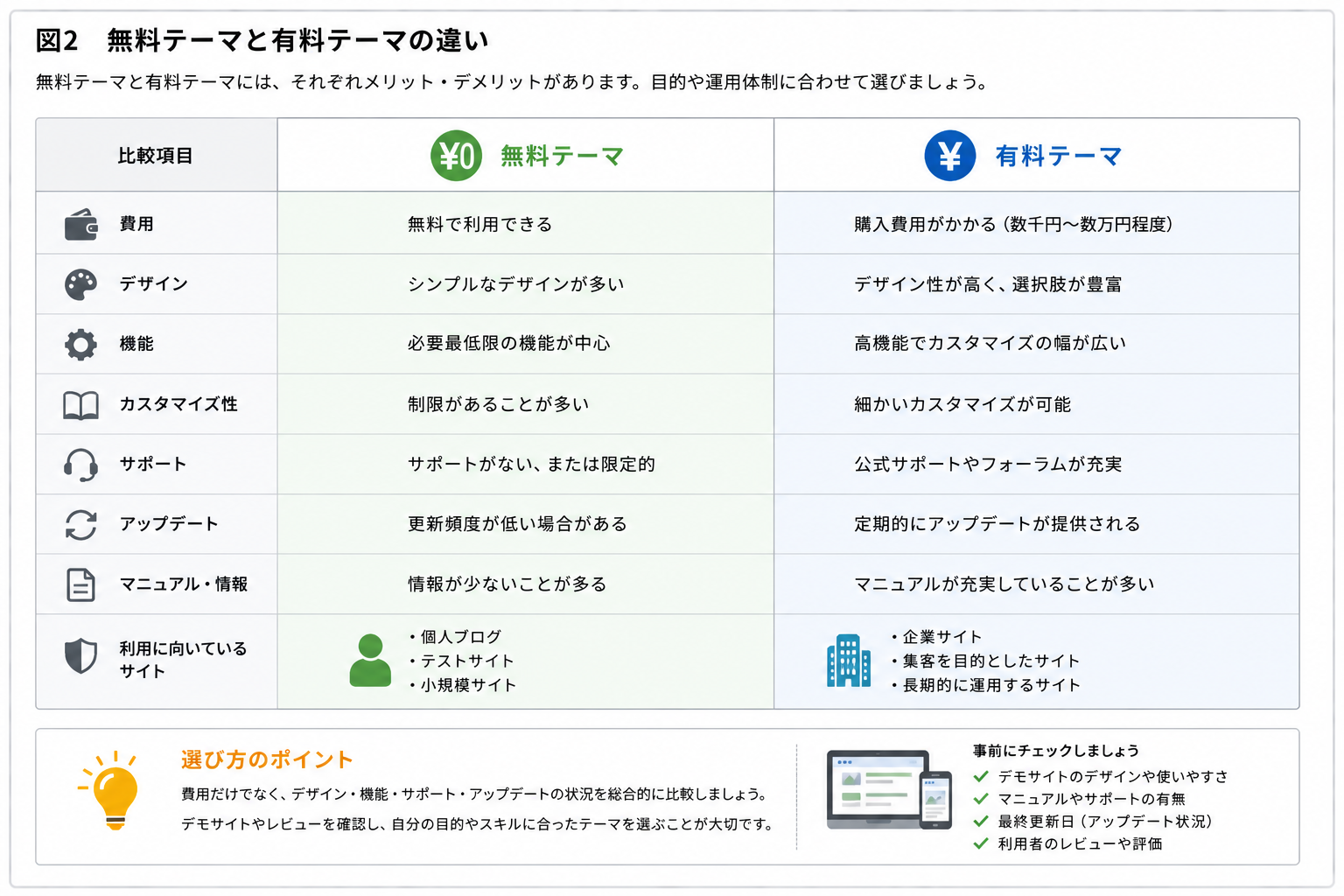
WordPressテーマには、無料で利用できるものと、有料で購入して利用するものがあります。
どちらが正解というわけではなく、サイトの目的や必要な機能、サポートの有無によって選ぶことが大切です。
無料テーマの特徴
無料テーマは、費用をかけずにWordPressサイトを始められる点が大きなメリットです。
公式ディレクトリに登録されているテーマであれば、WordPress管理画面から簡単にインストールできます。
一方で、デザインや機能がシンプルなものも多く、細かなカスタマイズやサポートを求める場合には物足りないことがあります。
有料テーマの特徴
有料テーマは、デザイン性や機能性、管理画面の使いやすさが整っているものが多く、サイト制作を効率よく進めやすい点がメリットです。マニュアルやサポートが用意されているテーマもあります。
ただし、テーマごとに操作方法や設定項目が異なるため、購入前にデモサイトやマニュアル、アップデート状況を確認しておきましょう。
どちらを選ぶべきか
個人ブログやテストサイトであれば、無料テーマから始めても問題ありません。
企業サイトや集客目的のサイト、長期的に運用するサイトでは、有料テーマやオリジナルテーマを検討する価値があります。
ポイント
無料テーマは始めやすさ、有料テーマはデザイン・機能・サポート面の充実が魅力です。
費用だけで判断せず、サイトの目的や運用体制に合ったテーマを選びましょう。
オリジナルテーマとは
オリジナルテーマとは、既製のWordPressテーマを利用するのではなく、サイトの目的やデザインに合わせて独自に制作するテーマのことです。
企業サイトやサービスサイトなど、独自性や運用しやすさを重視する場合に選ばれることがあります。
オリジナルテーマのメリット
オリジナルテーマは、デザインやレイアウトを自由に設計しやすく、必要な機能だけを組み込める点がメリットです。
不要な機能を減らせるため、表示速度や管理画面の使いやすさにも配慮しやすくなります。
オリジナルテーマの注意点
一方で、既製テーマに比べて制作費用や制作期間がかかることがあります。
また、公開後のアップデートや不具合対応など、継続的な保守も必要です。
既製テーマとどちらを選ぶべきか
個人ブログや小規模サイトであれば、無料テーマや有料テーマでも十分な場合があります。
独自のデザインや業務に合わせた管理画面、長期的な運用を重視する場合は、オリジナルテーマを検討するとよいでしょう。
ポイント
オリジナルテーマは、自由度が高く目的に合わせて設計できる一方で、制作費用や保守体制も必要です。
サイトの規模や目的、運用体制に合わせて選びましょう。
子テーマとは
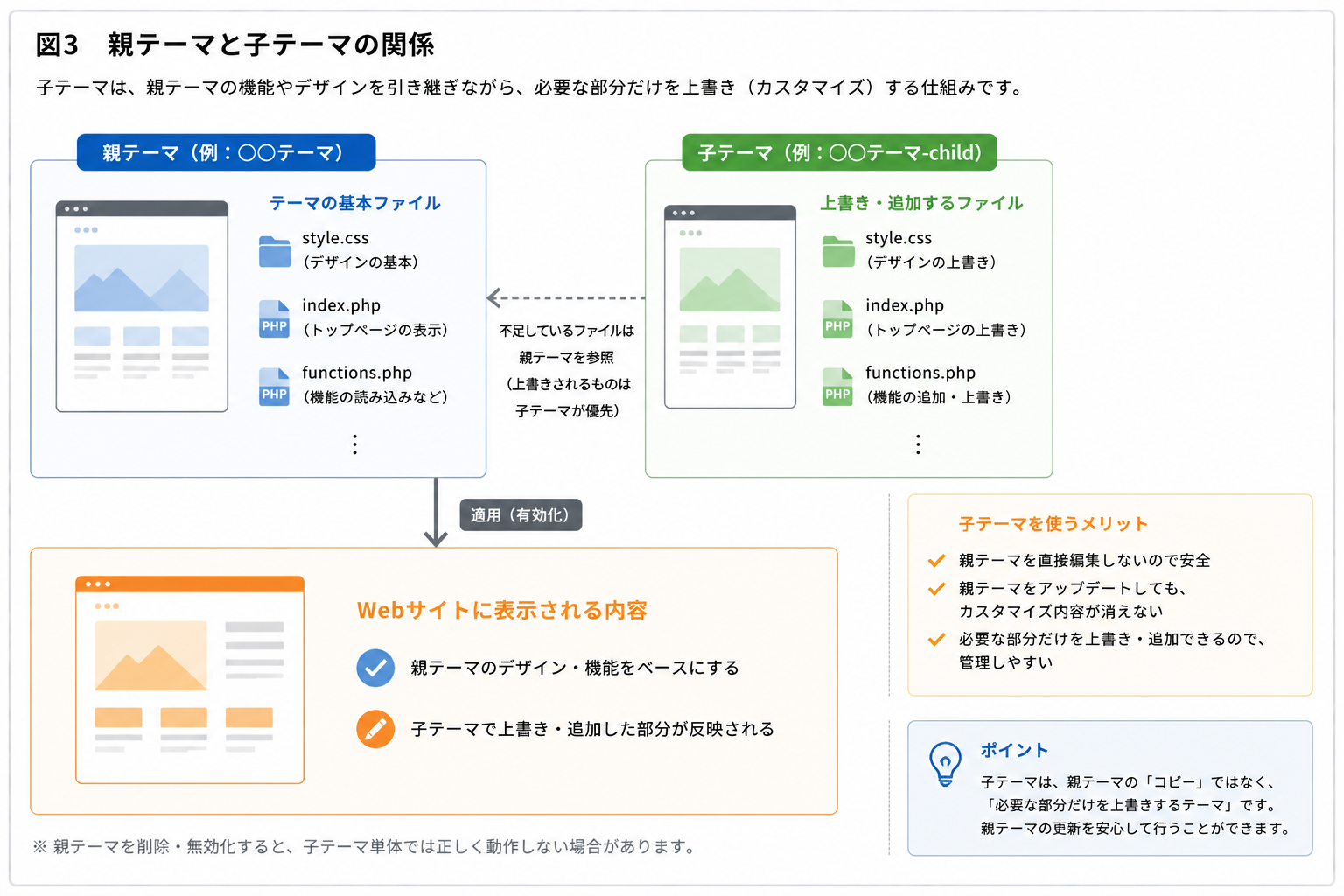
子テーマとは、親テーマの機能やデザインを引き継ぎながら、一部だけをカスタマイズするためのテーマです。
親テーマを直接編集せずに変更を加えられるため、テーマアップデート後もカスタマイズ内容を維持しやすい。
子テーマを使うメリット
親テーマを直接編集すると、アップデート時に変更内容が上書きされてしまいます。
子テーマを利用すれば、親テーマを最新の状態に保ちながら、自分で追加したCSSやテンプレートファイルを利用できます。
子テーマで変更できること
子テーマでは、CSSによるデザイン調整だけでなく、PHPテンプレートやfunctions.phpへの機能追加なども行えます。
必要なファイルだけを子テーマへ配置するため、効率よくカスタマイズできます。
子テーマが不要なケースもある
最近のWordPressテーマは、ブロックエディタやカスタマイザー、テーマ独自の設定画面が充実しており、コードを書かなくてもデザインを変更できるものが増えています。
そのため、CSSやテンプレートを編集しない場合は、必ずしも子テーマが必要とは限りません。
オリジナルテーマでは子テーマを使わないこともある
制作会社が独自に開発したオリジナルテーマでは、運用方法によって子テーマを利用しないケースもあります。
アップデートの管理を開発元が行う場合や、Gitなどでソースコードを管理している場合は、子テーマを作成せずに運用することもあります。
ポイント
子テーマは、親テーマを安全にアップデートしながらカスタマイズを続けるための仕組みです。
ただし、すべてのサイトで必要になるわけではなく、テーマや運用方法によって判断しましょう。
テーマ選びで確認したいポイント
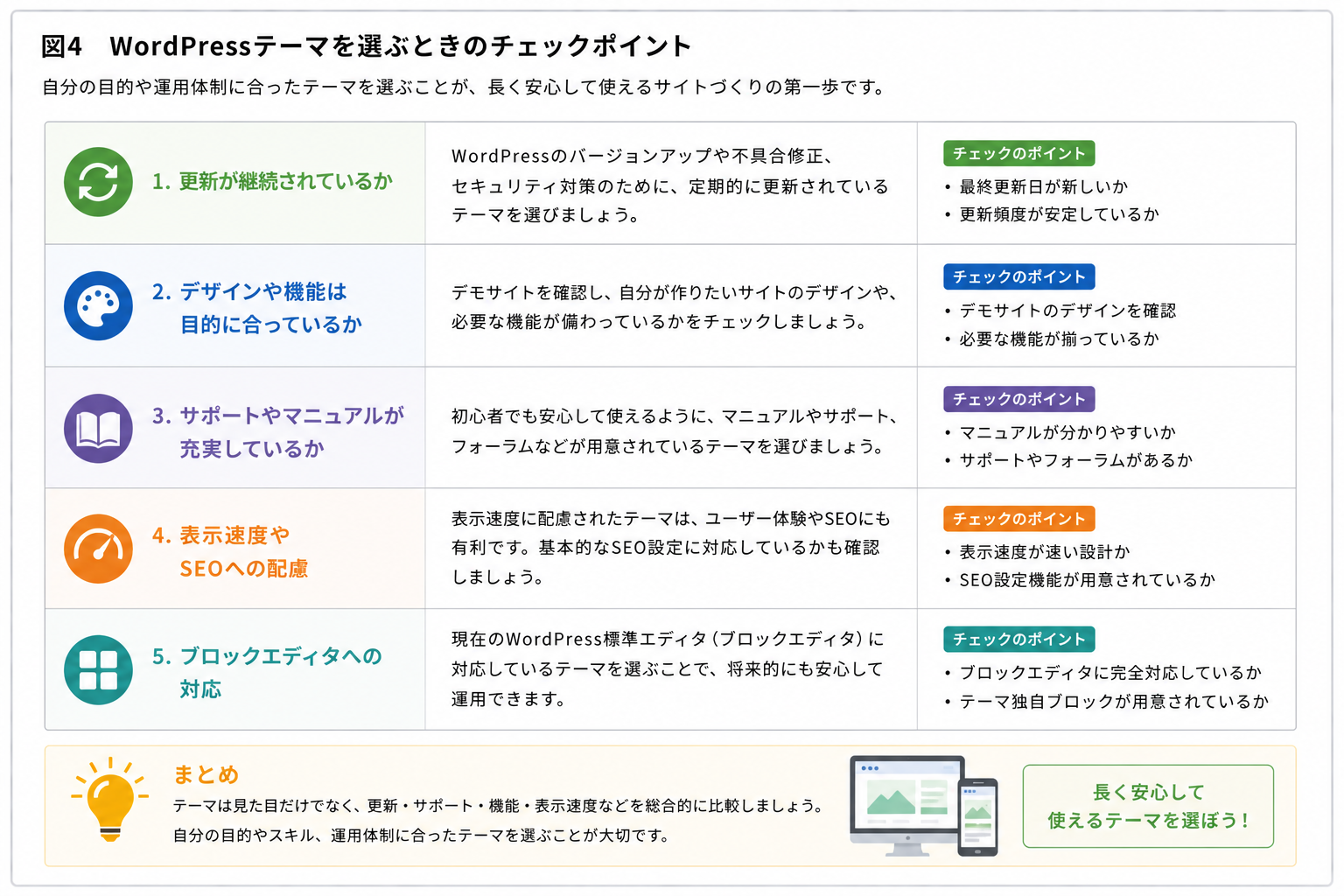
WordPressテーマは一度導入すると、長期間利用することが多くあります。
後から変更することもできますが、設定の引き継ぎやデザインの調整が必要になるため、最初に目的に合ったテーマを選ぶことが大切です。
更新が継続されているか
WordPress本体は定期的にアップデートされます。
テーマも継続的に更新されていることで、新しいWordPressへの対応や不具合修正、セキュリティ対策が期待できます。
デザインや機能は目的に合っているか
企業サイト・ブログ・ECサイトなど、サイトの目的によって必要な機能は異なります。
デモサイトを確認し、自分が作りたいサイトに近いデザインや機能が備わっているかを確認しましょう。
サポートやマニュアルが充実しているか
初心者の方は、マニュアルやサポートフォーラムが充実しているテーマを選ぶと安心です。
困ったときに情報を見つけやすく、トラブルも解決しやすくなります。
表示速度やSEOへの配慮
最近のテーマは、表示速度やSEOを意識して開発されているものが多くあります。
不要な機能が多すぎないか、基本的なSEO設定に対応しているかも確認しておくと安心です。
ブロックエディタへの対応
現在のWordPressでは、ブロックエディタ(Gutenberg)が標準エディタです。
最新の編集機能に対応しているテーマを選ぶことで、将来的にも安心して運用できます。
ポイント
テーマは見た目だけで選ぶのではなく、「更新状況」「サポート」「表示速度」「SEO」「ブロックエディタ対応」なども含めて総合的に比較することが大切です。
テーマを変更するとどうなる?
WordPressでは、後からテーマを変更することもできます。
ただし、変更されるものと、そのまま引き継がれるものがあるため、事前に確認しておくことが大切です。
引き継がれるもの
テーマを変更しても、WordPress本体で管理されているデータは基本的にそのまま残ります。
投稿記事や固定ページ、画像などが削除されることはありません。
- 投稿記事
- 固定ページ
- メディアライブラリ(画像・PDFなど)
- カテゴリー・タグ
- ユーザー情報
- コメント
変更されるもの
テーマごとにデザインや設定方法が異なるため、見た目やテーマ固有の設定は引き継がれない場合があります。
- サイトデザイン
- ヘッダー・フッターのデザイン
- ウィジェット配置
- テーマ独自の設定
- テーマ専用ブロックやショートコード
テーマ変更前にバックアップを取る
テーマを変更する前は、必ずサイト全体のバックアップを取得しておきましょう。
万が一レイアウトが崩れたり、設定がうまく反映されなかった場合でも、元の状態へ戻せます。
テスト環境で確認すると安心
企業サイトなど公開中のサイトでは、本番環境でいきなりテーマを変更するのではなく、テスト環境(ステージング環境)で表示や動作を確認してから切り替えることをおすすめします。
ポイント
テーマを変更しても記事や画像はそのまま残りますが、デザインやテーマ固有の設定は変更される場合があります。
バックアップを取得し、可能であればテスト環境で確認してから切り替えましょう。
運用したいサイトの目的を明確にし、それに合ったテーマを選ぶ
WordPressテーマは、サイトのデザインやレイアウトだけでなく、使いやすさや機能、運用方法にも大きく影響する重要な要素。
テーマを選ぶ際は、見た目だけでなく、更新状況やサポート体制、表示速度、SEOへの配慮なども含めて総合的に判断することが大切です。
また、無料テーマ・有料テーマ・オリジナルテーマにはそれぞれ異なる特長があります。
サイトの目的や予算、運用体制に合わせて、自分に合ったテーマを選びましょう。
この記事のポイント
- WordPressテーマは、サイトのデザインや表示方法を決める仕組み
- テーマとプラグインは役割が異なる
- 無料テーマと有料テーマには、それぞれメリット・デメリットがある
- オリジナルテーマは自由度が高く、目的に合わせた設計ができる
- 子テーマは、安全にカスタマイズを行うための仕組み
- テーマは更新状況やサポート体制も確認して選ぶことが重要
- テーマを変更しても記事や画像は残るが、デザインやテーマ固有の設定は変わる場合がある
WordPressテーマは、サイト運営の土台となる存在です。
後から変更することもできますが、設定の引き継ぎやデザインの調整が必要になることもあります。
長く運用することを考え、自分の目的に合ったテーマを選ぶことが、Webサイトづくりを成功させる第一歩です。
WordPressテーマに「最も良いテーマ」という正解はありません。
ブログ、企業サイト、ECサイトなど、目的によって最適なテーマは異なります。
まずは運用したいサイトの目的を明確にし、それに合ったテーマを選ぶことを心掛けましょう。