

WordPressの管理画面へログインできなくなる原因は、一つではありません。
パスワードの入力ミスやログインURLの変更、セキュリティプラグイン、ブラウザのCookie、WordPressのアップデートなど、さまざまな要因が考えられます。
この記事では、よくある原因と対処法をセットで紹介します。
上から順番に確認していけば、多くのケースで原因を切り分けることができます。
結論
管理画面へログインできない場合は、パスワードやログインURL、ブラウザのCookieなど、簡単に確認できる項目から順番に試すことが重要です。原因を一つずつ切り分けることで、多くのトラブルは解決できます。
この記事で紹介する内容
- パスワードを忘れた・間違えている場合
- ログインURLが変更されている場合
- Cookie・キャッシュが原因の場合
- ログイン試行回数制限にかかった場合
- プラグインやWordPress更新が原因の場合
- それでもログインできない場合の確認方法
よくある原因と対処法
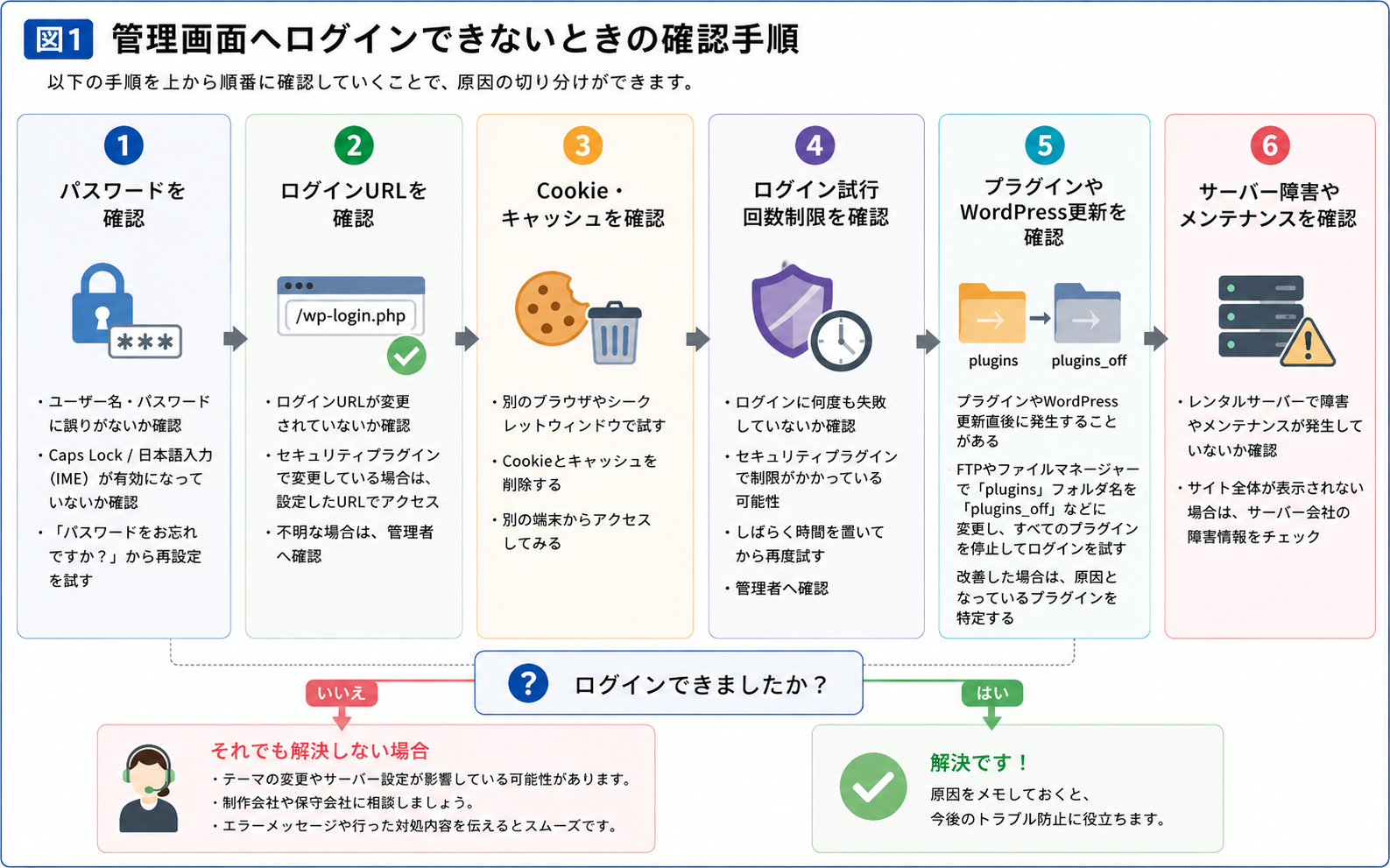
WordPressの管理画面へログインできない原因はさまざまですが、多くはいくつかの確認項目を順番に試すことで解決できます。
ここでは、よくある原因と対処法を紹介します。
パスワードを忘れた・間違えている
まずは、入力しているユーザー名やパスワードに誤りがないか確認しましょう。
Caps Lockや日本語入力(IME)が有効になっていることで、正しいパスワードを入力できていないケースもあります。
パスワードが分からない場合は、ログイン画面の「パスワードをお忘れですか?」から再設定を行いましょう。
登録メールアドレスが利用できる場合は、比較的簡単に復旧できます。
ログインURLが変更されている
セキュリティプラグインを利用している場合、標準の/wp-login.phpや/wp-admin/ではログインできないことがあります。
ログインURLを変更している場合は、設定したURLでアクセスできるか確認しましょう。
心当たりがない場合は、制作会社や管理者へログインURLを確認することをおすすめします。
Cookie・キャッシュが影響している
ブラウザのCookieやキャッシュが原因でログインできない場合があります。
シークレットウィンドウで試したり、別のブラウザや別の端末からアクセスしたりすると改善することがあります。
改善しない場合は、Cookieとキャッシュを削除して再度ログインを試してみましょう。
ログイン試行回数制限がかかっている
ログインに何度も失敗すると、セキュリティプラグインによって一定時間ログインできなくなることがあります。
しばらく時間を置いてから再度試すか、管理者へ確認しましょう。
プラグインやWordPress更新が原因
プラグインやWordPress本体の更新直後にログインできなくなった場合は、互換性の問題が発生している可能性があります。
FTPやサーバーのファイルマネージャーからpluginsフォルダ名を一時的に変更すると、すべてのプラグインを停止できます。
更新後に500エラーやFatal Errorが表示される場合は、以下の記事も参考にしてください。
WordPressが真っ白になったときの対処法
WordPressの500エラーの原因と対処法
PHP Fatal Errorの原因と対処法
サーバー障害やメンテナンス
WordPressではなく、レンタルサーバー側で障害やメンテナンスが発生している場合もあります。
サイト全体が表示されない場合は、サーバー会社の障害情報を確認しましょう。
パスワードを忘れた・間違えている場合
管理画面へログインできない原因として最も多いのが、ユーザー名やパスワードの入力ミスです。
久しぶりにログインする場合や、ブラウザ・PCを変更した場合は、保存されていた情報と異なることがあります。
入力内容を確認する
まずは、入力しているユーザー名とパスワードに誤りがないか確認しましょう。
以下のような単純な原因でログインできないケースも少なくありません。
- Caps Lock(大文字入力)が有効になっている
- 日本語入力(IME)がONになっている
- ユーザー名とメールアドレスを間違えている
- ブラウザに保存された古いパスワードが入力されている
パスワードを再設定する
パスワードが分からない場合は、ログイン画面にある「パスワードをお忘れですか?」から再設定できます。
登録しているメールアドレス宛に再設定用のURLが送信されるため、案内に従って新しいパスワードを設定しましょう。
メールが届かない場合
パスワード再設定メールが届かない場合は、迷惑メールフォルダも確認してください。
それでも届かない場合は、登録メールアドレスが異なっている可能性や、メール送信設定に問題がある可能性があります。
ワンポイント
パスワードを何度も間違えると、セキュリティプラグインによってログインが一時的に制限されることがあります。
自信がない場合は、何度も試すより先にパスワードの再設定を行うことをおすすめします。
ログインURLが変更されている場合
セキュリティ対策として、WordPressのログインURLを変更している場合があります。
通常の /wp-login.php や /wp-admin/ へアクセスしてもログイン画面が表示されない場合は、この可能性を確認しましょう。
変更されたログインURLを確認する
SiteGuard WP PluginやLoginizerなどのセキュリティプラグインでは、ログインURLを任意のURLへ変更できます。
設定したURLが分かる場合は、そのURLからログインを試しましょう。
URLが分からない場合
制作会社や管理者が設定しているケースもあります。心当たりがない場合は、管理者へ確認するのが確実です。
自分で設定した場合は、作業メモやパスワード管理ツールも確認してみましょう。
Cookie・キャッシュが原因の場合
ブラウザに保存されたCookieやキャッシュの影響で、ログイン画面が正常に動作しないことがあります。
比較的簡単に確認できるため、早めに試してみましょう。
シークレットモードで試す
シークレットウィンドウ(プライベートブラウズ)でログインを試してみましょう。
シークレットモードでログインできる場合は、Cookieやキャッシュが原因の可能性があります。
Cookie・キャッシュを削除する
ブラウザのCookieやキャッシュを削除し、再度ログインを試します。
別のブラウザやスマートフォンなど、別の端末から確認するのも有効です。
ログイン試行回数制限がかかっている場合
ログインに何度も失敗すると、不正アクセス対策として一定時間ログインを制限するセキュリティ機能が働くことがあります。
一定時間待ってから再度試す
プラグインによって制限時間は異なりますが、15分〜1時間程度で解除されるケースが多くあります。
時間を置いてから、正しいユーザー名とパスワードで再度ログインしてみましょう。
サーバー側でログイン制限を設定している場合、一時的に制限を外すことも可能です。
ログイン後には設定を戻しておきましょう。
管理者へ確認する
複数人で運用しているサイトでは、管理者のみ解除できる場合があります。
ログイン制限がかかっている可能性を伝え、状況を確認してもらいましょう。
プラグインやWordPress更新が原因の場合
プラグインやWordPress本体の更新後にログインできない場合は、互換性の問題が発生している可能性があります。
すべてのプラグインを一時停止する
FTPやサーバーのファイルマネージャーからwp-content/pluginsフォルダ名をplugins_offなどへ変更すると、すべてのプラグインを一時的に停止できます。
ログインできるようになった場合は、プラグインが原因である可能性が高いため、一つずつ有効化して原因を特定しましょう。
サーバー障害やメンテナンスの場合
WordPressではなく、レンタルサーバー側の障害やメンテナンスが原因でログインできない場合もあります。
障害情報を確認する
レンタルサーバー会社の障害・メンテナンス情報を確認しましょう。
サイト全体が表示されない場合は、WordPressではなくサーバー側の問題である可能性があります。
自分だけの症状か確認する
別のパソコンやスマートフォン、別回線からアクセスできるか確認してみましょう。
他の環境では正常に表示される場合は、自分のネットワークやブラウザ環境に原因がある可能性があります。
それでもログインできない場合
ここまでの方法を試しても改善しない場合は、テーマやサーバー設定、データベースなど、より専門的な原因が考えられます。
制作会社や保守会社へ相談する際は、以下の情報を伝えると原因を調査しやすくなります。
- いつからログインできなくなったか
- 直前に行った作業(更新・設定変更など)
- 表示されているエラーメッセージ
- 試した対処方法
- 利用しているレンタルサーバー
原因や試した内容を整理して伝えることで、復旧までの時間を短縮できる場合があります。
まとめ
WordPressの管理画面へログインできない場合でも、慌てず原因を一つずつ確認していくことが大切です。
特に、パスワードやログインURL、Cookie・キャッシュなどは、比較的簡単に確認できるため、最初に試してみることをおすすめします。
また、WordPressやプラグインの更新後に発生した場合は、互換性の問題が原因となっていることもあります。FTPからプラグインを一時停止することで改善するケースもあるため、更新直後のトラブルでは切り分けを行いましょう。
それでも解決しない場合は、テーマやサーバー設定など、より専門的な原因が考えられます。
制作会社や保守会社へ相談する際は、発生したタイミングや試した対処方法を整理して伝えることで、原因の特定や復旧がスムーズになります。
- パスワード・ログインURL・Cookieなど、簡単に確認できる項目から試す
- ログイン試行回数制限がかかっていないか確認する
- 更新後のトラブルでは、プラグインの停止や互換性を確認する
- サーバー障害やメンテナンス情報も確認する
- 解決しない場合は、試した内容を整理して制作会社や保守会社へ相談する