

WordPressを運営していると、ある日突然「サイトが真っ白になった」「管理画面も表示されない」「何も操作できない」というトラブルが発生することがあります。
突然の出来事に驚き、「サイトが壊れてしまった」と不安になる方も多いと思います。
しかし、WordPressが真っ白になる原因は一つではありません。
プラグインやテーマの不具合、PHPアップデート、WordPressアップデート、メモリ不足など、さまざまな原因が考えられます。
原因を切り分けながら確認することで、比較的短時間で復旧できるケースも少なくありません。
この記事では、WordPressが真っ白になったときに考えられる主な原因と、原因別の対処方法を挙げ、慌ててバックアップから復元する前に確認したいポイントや、原因を調査する方法についても紹介しますので、ぜひ参考にしてください。
結論
WordPressが真っ白になった場合は、すぐに復元や再インストールを行うのではなく、まず原因を切り分けることが大切です。
プラグインやテーマ、PHPなどを順番に確認することで、原因を特定しやすくなります。
こんな方におすすめ
- WordPressが突然真っ白になってしまった
- 管理画面にもログインできない
- 原因を切り分けながら復旧したい
- バックアップから復元する前に確認したいことを知りたい
- 今後同じトラブルを防ぐ方法も知りたい
この記事で分かること
- WordPressが真っ白になる主な原因
- 原因を切り分ける手順
- 原因別の対処方法
- WP_DEBUGやエラーログの確認方法
- トラブルを再発させないためのポイント
WordPressが真っ白になる主な原因
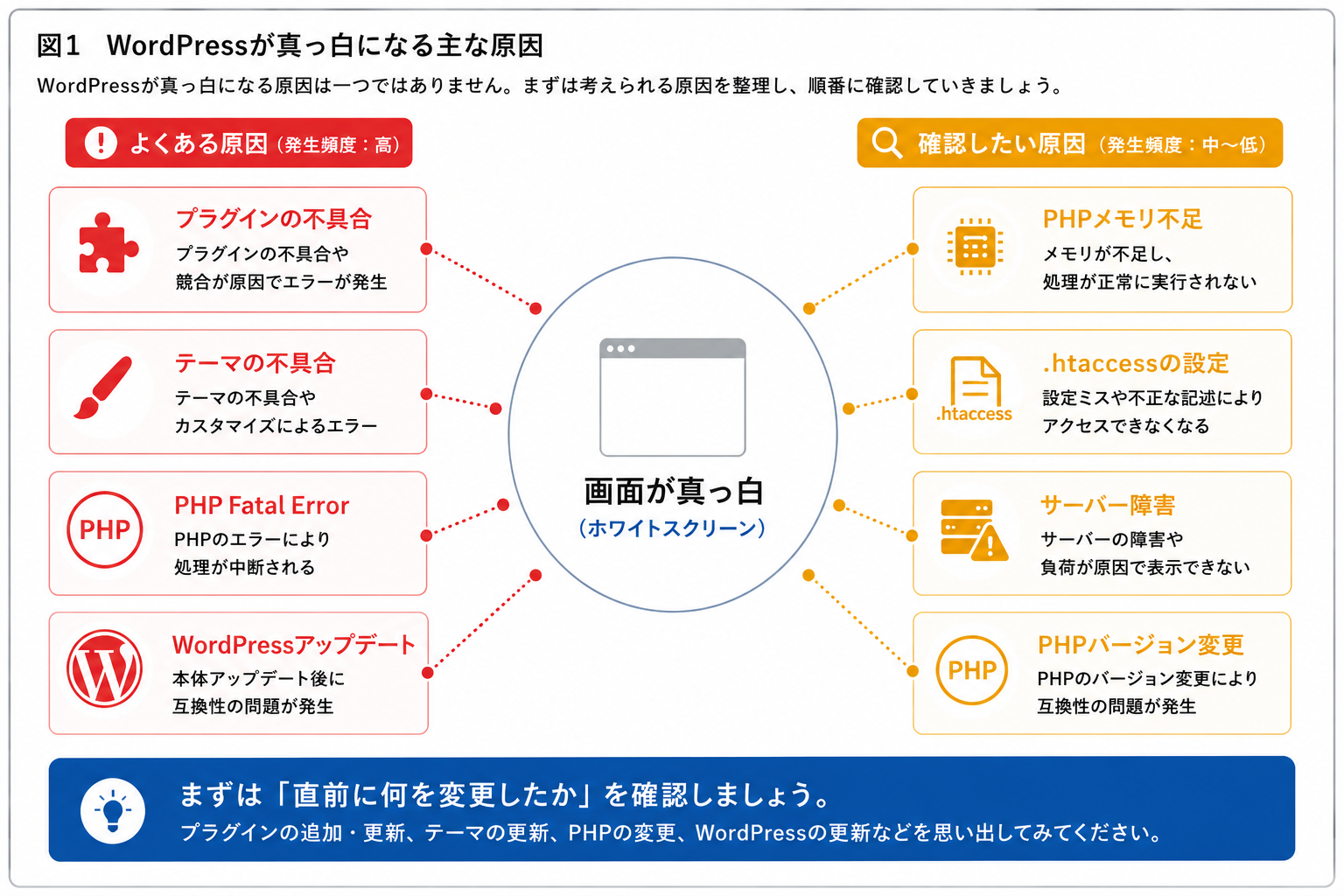
WordPressが真っ白になる症状は、「ホワイトスクリーン・オブ・デス(White Screen of Death:WSOD)」とも呼ばれます。
画面にはエラーメッセージが表示されないことも多いため、一見すると原因が分からず不安になりますが、多くの場合はいくつかの代表的な原因に絞られます。
プラグインの不具合
最も多い原因の一つが、プラグインの不具合です。
アップデート直後や、新しいプラグインを追加した直後に真っ白になった場合は、プラグイン同士の競合や互換性の問題が発生している可能性があります。
テーマの不具合
テーマのアップデートやカスタマイズによってエラーが発生すると、サイトが正常に表示されなくなることがあります。
functions.phpなどの編集後に発生した場合は、テーマ側の問題も疑いましょう。
PHPのエラー
PHPアップデート後や、古いテーマ・プラグインを利用している場合は、PHP Fatal Errorが発生して画面が真っ白になることがあります。
PHPのバージョン変更を行った直後は、互換性の問題も確認しましょう。
WordPressアップデートの影響
WordPress本体のアップデート後に、テーマやプラグインとの互換性が原因で不具合が発生することがあります。
アップデート直後に症状が出た場合は、更新内容も確認すると原因を絞り込みやすくなります。
サーバー設定やメモリ不足
PHPメモリ不足や.htaccessの設定ミス、サーバー障害などが原因となるケースもあります。
発生頻度は高くありませんが、他の原因で解決しない場合はサーバー側の状況も確認しましょう。
ポイント
WordPressが真っ白になる原因は一つではありません。
まずは「何を変更した直後に発生したか」を思い出すことで、原因を特定しやすくなります。
まず確認したいポイント
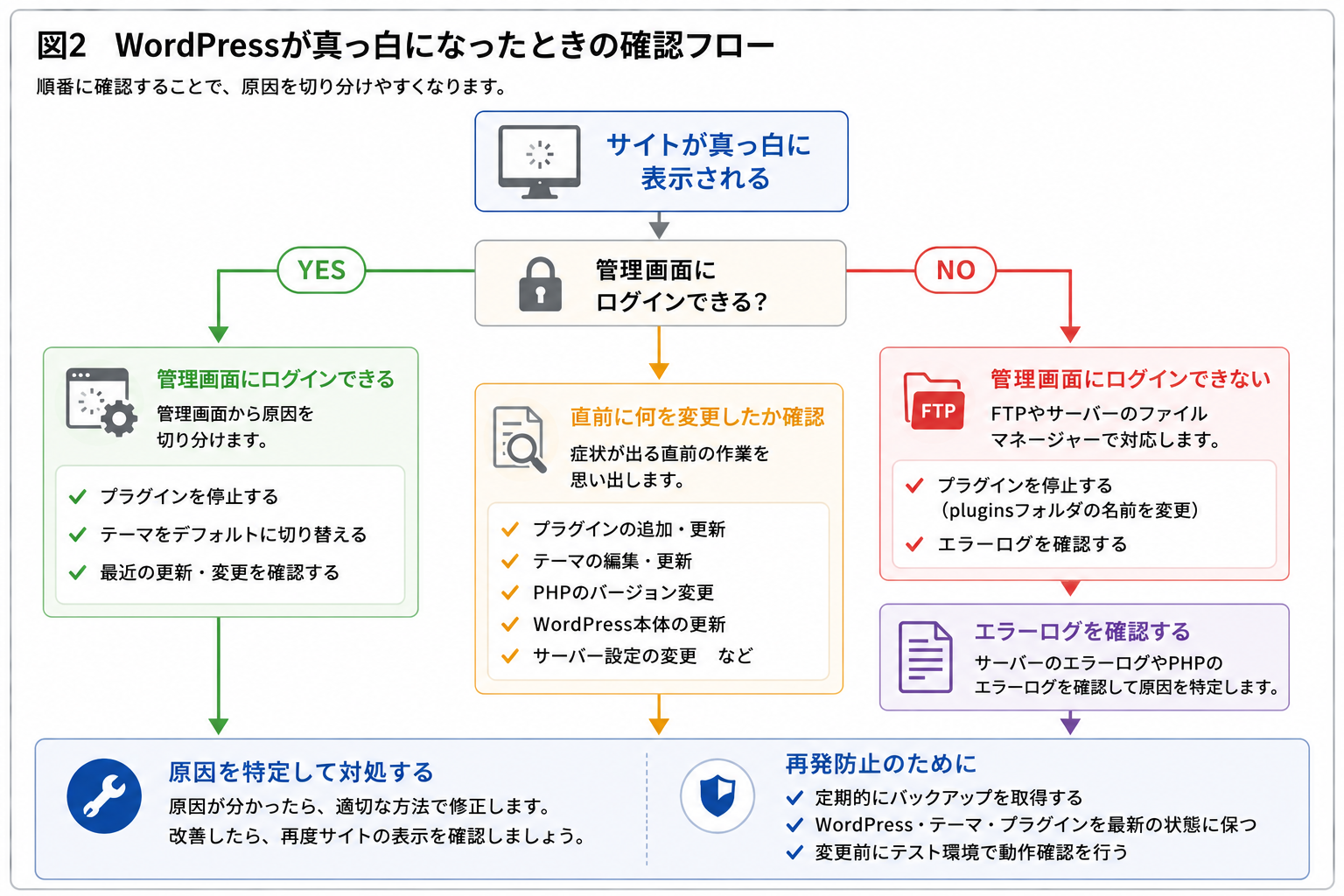
WordPressが真っ白になったときは、むやみに設定を変更するのではなく、順番に原因を切り分けることが大切です。
まずは「管理画面にログインできるか」「直前に何を変更したか」「サーバー側でエラーが出ていないか」を確認しましょう。
管理画面にログインできるか確認する
まずはWordPressの管理画面にログインできるか確認します。
管理画面に入れる場合は、プラグインの停止やテーマの切り替えなど、管理画面上から原因を切り分けられる可能性があります。
一方で、管理画面も真っ白になっている場合は、FTPやサーバーのファイルマネージャーを使って調査する必要があります。
直前に行った作業を確認する
サイトが真っ白になる直前に、プラグインの追加・更新、テーマの編集、PHPバージョンの変更、WordPress本体のアップデートなどを行っていないか確認しましょう。
直前の作業が分かると、原因を絞り込みやすくなります。
直前に編集したファイルが原因の場合、編集前のファイルをFTPでアップします。
カスタマイズ中の場合は、この操作で元に戻ることがほとんどです。
カスタマイズの内容が原因だと思われるので、編集内容を確認しましょう。
エラーログを確認する
画面には何も表示されていなくても、サーバーのエラーログには原因が記録されている場合があります。
エラーログを確認することで、どのプラグインやテーマ、PHPファイルで問題が発生しているか分かることがあります。
すぐに復元する前に原因を確認する
バックアップがある場合でも、すぐに復元する前に原因を確認することをおすすめします。
原因を特定しないまま復元すると、同じ操作や更新によって再び同じトラブルが発生する可能性があります。
ポイント
真っ白になったときは、まず「管理画面に入れるか」「直前に何を変更したか」「エラーログに原因が残っていないか」を確認しましょう。原因を切り分けてから対応することで、再発防止にもつながります。
原因別の対処方法:原因を特定したい
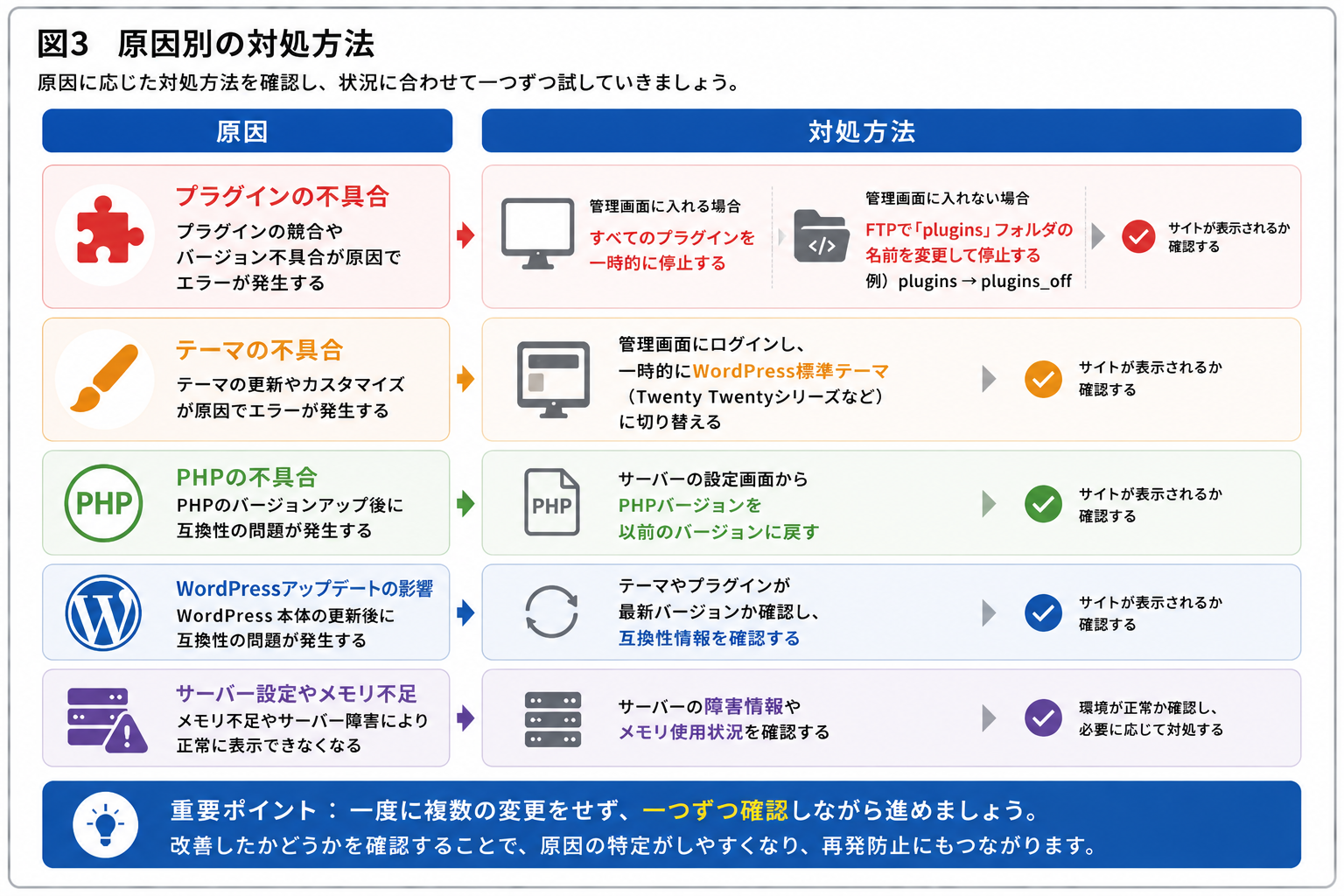
原因がある程度絞り込めたら、状況に応じて対処を行います。
一度に複数の設定を変更するのではなく、一つずつ確認しながら進めることで、原因を特定しやすくなります。
プラグインを停止する
プラグインの更新や追加の直後に発生した場合は、プラグインが原因である可能性があります。
管理画面にログインできる場合は、一度すべてのプラグインを停止し、サイトが表示されるか確認しましょう。
管理画面にログインできない場合は、FTPやサーバーのファイルマネージャーからpluginsフォルダの名前を一時的に変更することで、すべてのプラグインを停止できます。
テーマを切り替えて確認する
テーマの更新やカスタマイズを行った直後に症状が発生した場合は、テーマが原因かもしれません。
管理画面にログインできる場合は、一時的にWordPress標準テーマへ切り替えて、正常に表示されるか確認しましょう。
PHPバージョンを元に戻す
PHPをアップデートした直後に真っ白になった場合は、テーマやプラグインが新しいPHPに対応していない可能性があります。
一時的に以前のPHPバージョンへ戻すことで、表示が復旧するケースがあります。
WordPressアップデート後は互換性を確認する
WordPress本体をアップデートした後に発生した場合は、テーマやプラグインとの互換性が原因となっていることがあります。
最新版への更新状況や、開発元からの案内が出ていないかも確認しましょう。
メモリ不足やサーバー障害も確認する
大量のアクセスやPHPメモリ不足、サーバー障害などが原因で一時的に表示できなくなることもあります。
レンタルサーバーの障害情報や利用状況もあわせて確認すると、原因の切り分けに役立ちます。
ポイント
原因を特定するためには、一度に複数の変更を行わず、一つずつ確認することが重要です。
改善したかどうかを確認しながら進めることで、再発防止にもつながります。
デバッグモードで原因を調べる
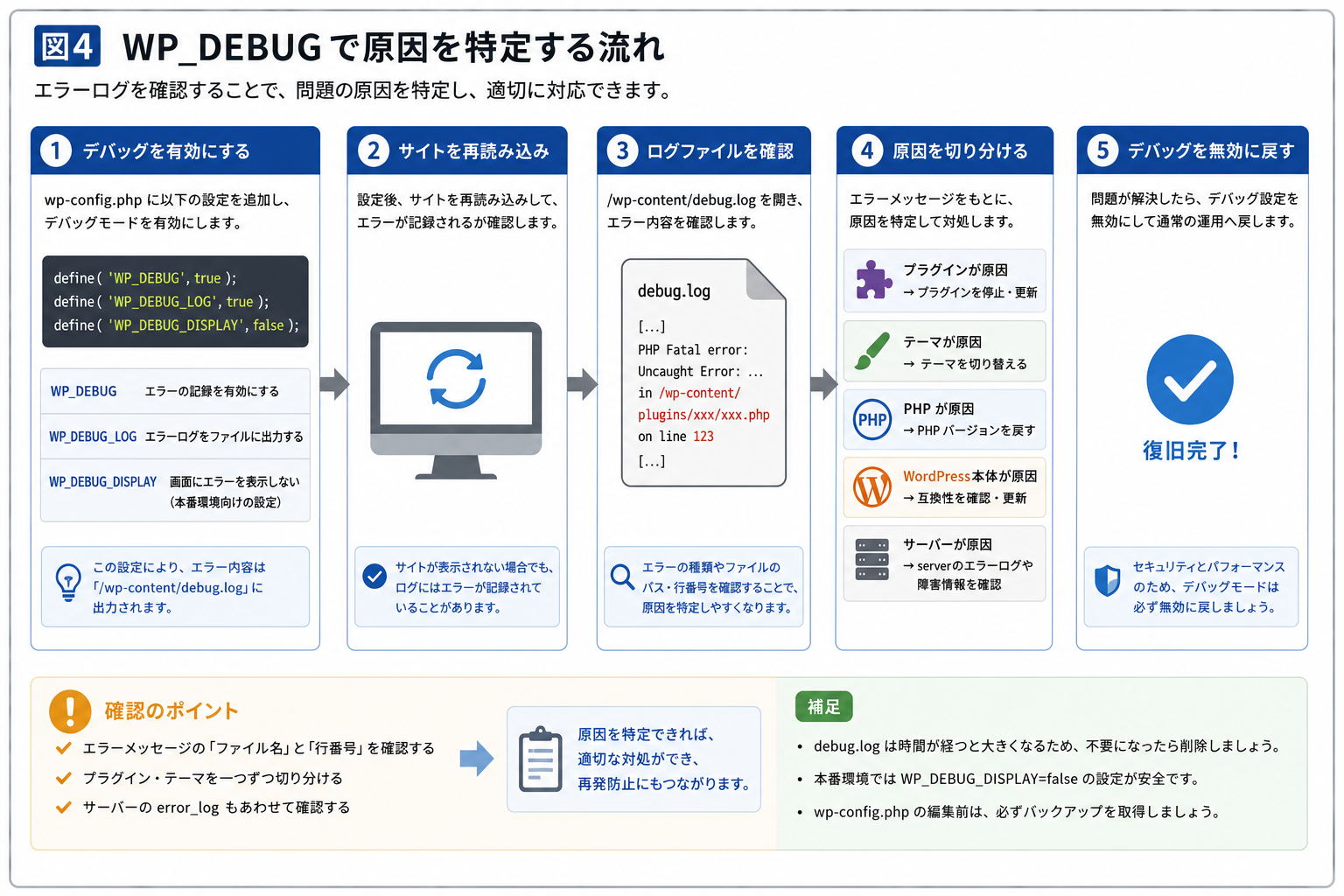
管理画面にアクセスできる場合
ここまで確認しても原因が分からない場合は、WordPressのデバッグモードを利用すると原因を特定できる場合があります。
エラー内容が分かれば、どのテーマやプラグイン、PHPファイルで問題が発生しているか判断しやすくなります。
WP_DEBUGを有効にする
WordPressにはエラー内容を確認するためのWP_DEBUGというデバッグ機能が用意されています。
wp-config.phpを編集し、以下の設定を追加することでログファイルへ出力できます。
define( 'WP_DEBUG', true );
define( 'WP_DEBUG_LOG', true );
define( 'WP_DEBUG_DISPLAY', false );この設定では、エラー内容は通常/wp-content/debug.logへ出力されます。
本番環境で画面にエラー内容を表示したくない場合でも、原因調査を行いやすくなります。
wp-config.phpの編集は、誤って別の記述を変更するとサイトが表示されなくなる可能性があります。
編集前には必ずバックアップを取得し、不安な場合は制作会社や保守会社へ相談することをおすすめします。
WP_DEBUG_LOGを利用して原因を特定する
debug.logには、Fatal ErrorやWarningなどのエラー内容が記録されます。
エラーメッセージを確認することで、どのプラグインやテーマ、PHPファイルで問題が発生しているか把握しやすくなります。
特に「PHP Fatal Error」が記録されている場合は、その内容を確認することで原因を特定できるケースが少なくありません。
サーバーのerror_logも確認する
レンタルサーバーでは、PHPエラーなどがerror_logへ記録されている場合があります。
WordPress側のdebug.logとあわせて確認することで、より正確に原因を切り分けることができます。
調査が終わったらデバッグモードを無効にする
デバッグモードは原因調査のための機能です。
調査が完了したら、WP_DEBUGやWP_DEBUG_LOGを無効に戻し、通常の運用へ戻すことをおすすめします。
また、不要になったdebug.logも必要に応じて削除しましょう。
ポイント
原因が分からないまま設定を変更するよりも、まずエラーログを確認することが解決への近道です。
特にPHP Fatal Errorは、WP_DEBUGやerror_logから原因を特定できることが多いため、保守・運用では最初に確認したいポイントの一つです。
原因別の確認ポイント
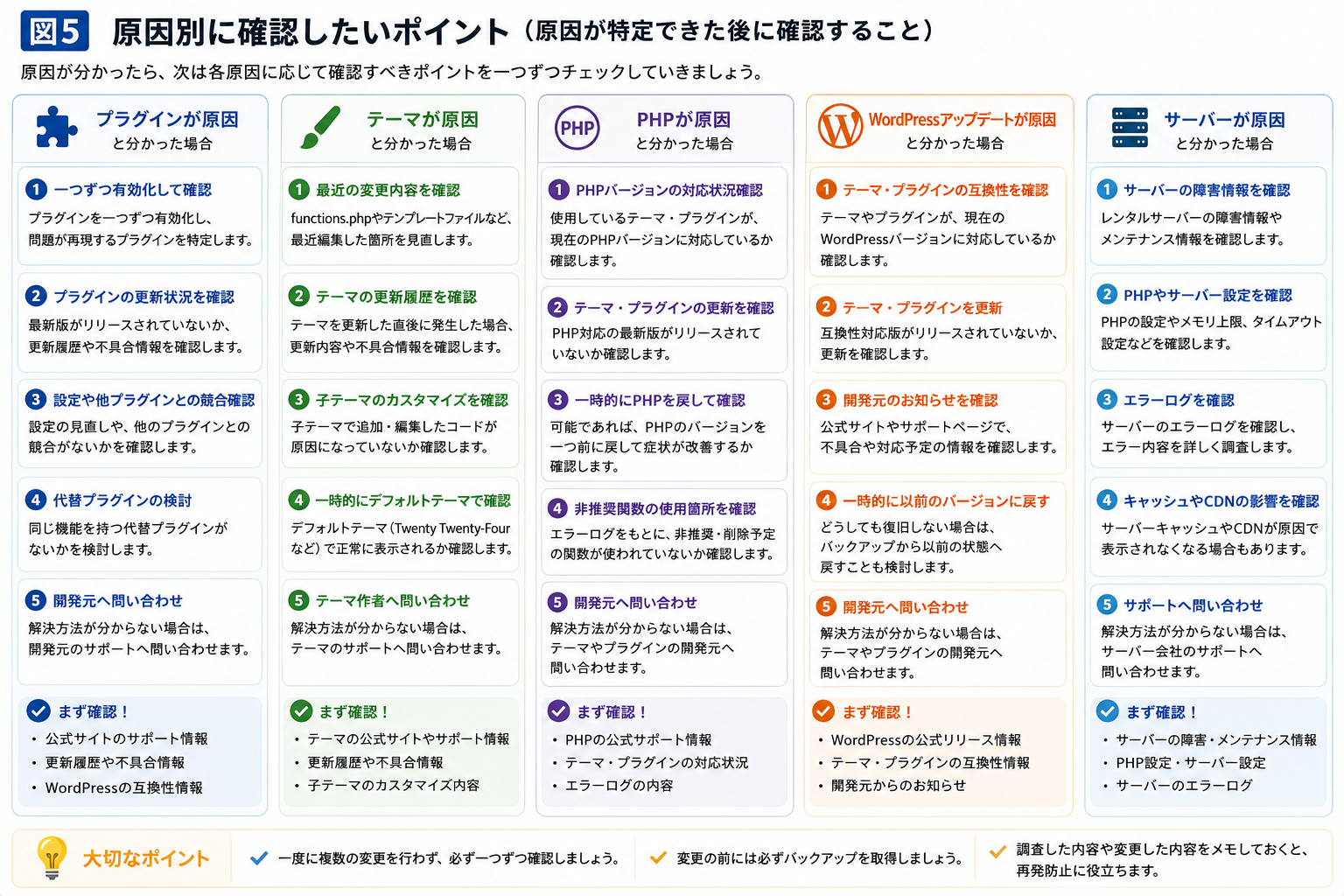
原因が特定できたら、次は「どこを確認すればよいか」を整理していきます。
WordPressのトラブルでは、原因が分かったからといって、すぐに修正できるとは限りません。
まずは原因となっている箇所を一つずつ確認しながら改善を進めましょう。
ポイント
WordPressのトラブルでは、原因を特定できた時点で半分以上解決したと言えます。
大切なのはその原因に対して一度に複数の修正を行わず、一つずつ確認しながら改善することです。
プラグインが原因だった場合
プラグインが原因と分かった場合は、どのプラグインで問題が発生しているのかを切り分けます。
一つずつ有効化しながら症状を確認すると、原因となるプラグインを特定しやすくなります。
また、最新版へのアップデートや、開発元から不具合情報が公開されていないかも確認しましょう。
テーマが原因だった場合
テーマが原因の場合は、最近行ったカスタマイズやテーマのアップデート内容を確認します。
functions.phpやテンプレートファイルを編集した直後であれば、その変更内容を見直すことで原因が見つかることがあります。
PHPが原因だった場合
PHPアップデート後に発生した場合は、テーマやプラグインが現在のPHPバージョンに対応しているか確認しましょう。
一時的にPHPのバージョンを戻すことで復旧する場合もありますが、対応状況を確認したうえで再度アップデートすることが大切です。
WordPressアップデートが原因だった場合
WordPress本体のアップデート後に発生した場合は、テーマやプラグインとの互換性が原因となっていることがあります。
各開発元の公式サイトやサポート情報を確認し、対応版が公開されていないか確認しましょう。
サーバーが原因だった場合
サーバー障害やPHP設定が原因の場合は、レンタルサーバー会社の障害情報やサポートページを確認しましょう。
エラーログの内容を添えて問い合わせることで、原因の特定がスムーズになることがあります。
原因が分かったとしても、すぐに修正できるとは限りません。
焦らず原因を一つずつ確認しながら改善を進めることが、確実な復旧と再発防止につながります。
運用の考え方
企業サイトやECサイトなど、本番環境ではサイトをできるだけ早く復旧させることが優先される場合があります。
そのため、バックアップが取得されているのであれば、まず正常な状態へ復元し、サイトを表示できるようにする判断も有効です。
復元後は、復元データ以降「その後どのような更新や設定変更を行ったか」を振り返ることで、原因を特定しやすくなります。
例えば、プラグインの更新やテーマの編集、PHPバージョンの変更などを一つずつ確認することで、同じトラブルの再発防止にもつながります。
「サイトを復旧させること」と「原因を特定すること」は、どちらも大切ですので、状況に応じて優先順位を判断しましょう。
よくある質問
WordPressが真っ白になりました。まず何をすればよいですか?
まずは慌てず、直前に行った作業を思い出しましょう。
プラグインやテーマの更新、PHPバージョンの変更、WordPressアップデートなどが原因となっていることがあります。原因を切り分けながら、一つずつ確認することが大切です。
直前にテーマファイルのカスタマイズなどを行っていた場合、FTPから操作し、変更前のファイルに戻すことで直るケースも少なくありません。
管理画面にもログインできない場合はどうすればよいですか?
管理画面が表示されない場合は、FTPやサーバーのファイルマネージャーからプラグインを停止したり、エラーログを確認したりする方法があります。
原因が分からない場合は、WordPressのデバッグモード(WP_DEBUG)を利用して調査することもあります。
バックアップから復元した方がよいですか?
企業サイトやECサイトなど、本番環境ではサイトの復旧を優先するために、バックアップから復元する判断も有効です。
ただし、復元後は原因を特定し、同じトラブルが再発しないよう確認することをおすすめします。
WP_DEBUGは本番環境でも使えますか?
利用できます。ただし、画面へエラーを表示しないよう、WP_DEBUG_DISPLAYをfalseに設定し、debug.logへ出力する方法がおすすめです。
調査が終わったら、デバッグモードは無効に戻しましょう。
原因が分かっても直せない場合はどうすればよいですか?
テーマやプラグインの不具合など、自分で修正することが難しいケースもあります。
その場合は、エラーログや発生状況を整理したうえで、制作会社や保守会社、必要に応じてレンタルサーバー会社へ相談してみましょう。
WordPressが真っ白になっても慌てず原因を切り分けよう
WordPressが突然真っ白になると驚いてしまいますが、多くの場合は何らかの原因があります。
慌てて設定変更したり、複数の対策を同時に行うと、かえって原因が分からなくなってしまうこともあります。
- 真っ白になっても、まずは原因を切り分ける
- 一度に複数の設定を変更せず、一つずつ確認する
- WP_DEBUGやエラーログを活用して原因を調査する
- 本番環境では、必要に応じてバックアップから復元し、サイトの復旧を優先する
- 原因を特定し、再発防止まで行うことが重要
まずは「直前に何を変更したか」を思い出し、プラグイン・テーマ・PHP・WordPress本体・サーバーなどを一つずつ切り分けながら確認していきましょう。
エラーログやWP_DEBUGを活用することで、原因を特定できるケースも少なくありません。
また、本番環境ではサイトをできるだけ早く復旧させることが優先される場合もあります。
バックアップから復元してサイトを正常な状態へ戻し、その後に更新履歴や設定変更を振り返りながら原因を調査するという進め方も、保守・運用ではよく行われる対応です。